⚠️ Эта страница связывает вас с партнерами и аффилированными рынками Atovia. Мы можем получать комиссию от аффилированных партнеров за действия, совершенные по этим ссылкам. Скидочные предложения могут измениться в любое время в соответствии с политикой! Будьте уверены, для вас нет никаких дополнительных затрат! Мы надеемся, что это сэкономит ваше время на поиск нужных товаров!
- Почему при показе фильма экран становится чёрным
- Как показать фильм в Discord: сервер и личный звонок
- Где работает показ экрана со звуком
- Чёрный экран при слышном звуке: возможные причины
- Окно или весь экран: что выбрать
- Аппаратное ускорение: стоит ли отключать
- Права и настройки: Video, администратор, запись экрана
- Обновления, перезапуск и интернет
- Качество трансляции и частота кадров
- Защищённые стриминговые сервисы
- Правила сервисов и авторские права
- Сводная таблица: симптом, причина, проверка
- Чек-лист перед киновечером
- Частые вопросы
- Заключение и источники
- Discord Go Live умеет показывать одно окно приложения или весь экран, и выбор между ними — первая проверка при чёрной картинке.
- Если звук слышен, а картинка чёрная, причин может быть несколько: способ захвата, права, настройки или защита контента у сервиса.
- Отключение аппаратного ускорения, смена окна на весь экран и запуск от администратора — это попытки диагностики, а не гарантированное решение.
- Если фильм идёт в защищённом стриминговом сервисе, чёрный экран может быть штатным поведением, и обходить его не нужно.
- Показывайте только те фильмы и видео, которые вам разрешено показывать.
Почему при показе фильма экран становится чёрным
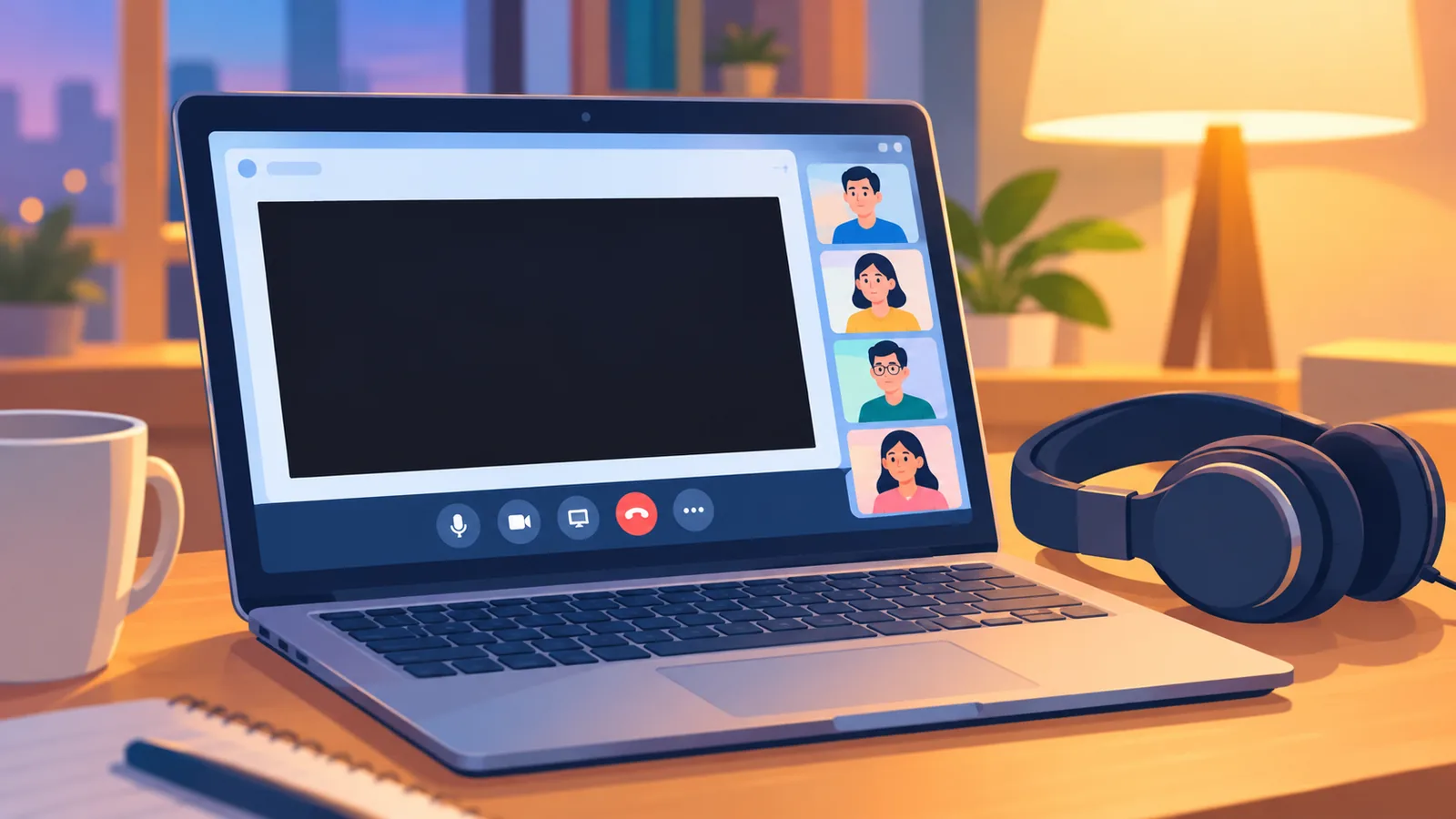
Типичная ситуация выглядит так: вы запускаете демонстрацию экрана в Discord, друзья слышат звук фильма, но вместо картинки видят чёрный прямоугольник. Бывает и наоборот: вы сами видите кино, а зрителям приходит пустой кадр.
Единой причины у этой проблемы нет. Иногда дело в том, что вы выбрали неподходящий источник захвата, иногда в правах приложения или в настройках системы, а иногда в том, что сам сервис не разрешает захватывать своё видео. Поэтому действовать лучше по порядку: от простого к сложному.
Сразу предупредим: ни один из описанных ниже шагов не гарантирует, что защищённый стриминговый сервис начнёт отображаться. Эти шаги помогают устранить обычные проблемы захвата, и не более того. Названия пунктов меню в Discord меняются с обновлениями, поэтому ориентируйтесь на смысл, а не на точную формулировку.
Как показать фильм в Discord: сервер и личный звонок
Порядок действий зависит от того, где вы находитесь: в голосовом канале сервера или в личном разговоре.

Показ экрана в голосовом канале сервера
- Подключитесь к голосовому каналу.
- Нажмите значок демонстрации экрана.
- Выберите окно приложения с фильмом или весь экран.
- Запустите Go Live и убедитесь, что зрители видят картинку.
Показ экрана в личном звонке
- Сначала начните звонок с собеседником.
- Выберите демонстрацию экрана.
- Укажите, что именно показывать: окно или экран.
- Нажмите Go Live.

Если на сервере кнопки показа экрана нет вообще, проверьте, есть ли у вашей роли право Video. Без него кнопка может быть недоступна.
Где работает показ экрана со звуком
По официальной справке Discord, показ экрана со звуком поддерживается в приложении для Windows и macOS, в браузере Chrome и на мобильных устройствах. В Linux звук при демонстрации экрана недоступен.
Если вы смотрите фильм на мобильном устройстве, учтите, что подробные шаги там отличаются от компьютерных. Ориентируйтесь на подсказки в самом приложении и на официальную страницу с вопросами о показе экрана на телефоне.

Чёрный экран при слышном звуке: возможные причины
Если звук идёт, а картинки нет, то Discord работает, но видеопоток не захватывается. Чаще всего причина в одном из следующих пунктов:
- выбран неподходящий источник: окно вместо экрана или наоборот;
- на захват влияет аппаратное ускорение;
- у приложения нет нужных прав в системе;
- устарела версия Discord или есть сбой, который лечится перезапуском;
- слишком высокая нагрузка или нестабильное соединение;
- видео защищено сервисом от захвата.

Источники не называют единственную причину, поэтому ниже мы разбираем каждую проверку отдельно.
Окно или весь экран: что выбрать
Go Live позволяет показать одно окно или весь экран. Если при показе окна картинка чёрная, попробуйте остановить трансляцию и запустить её заново с выбором всего экрана. Верно и обратное: если не работает показ экрана, попробуйте выбрать конкретное окно.

Это обычная диагностика захвата. Она может помочь, если проблема в способе выбора источника, но не заставит показаться видео, которое защищено сервисом.
При показе всего экрана зрители увидят всё, что есть на мониторе, включая уведомления. Закройте лишние окна и вкладки заранее.
Аппаратное ускорение: стоит ли отключать
Discord советует отключать аппаратное ускорение, если трансляция работает медленно. Для чёрного экрана это одна из возможных попыток, но результат не гарантирован.

- Откройте настройки Discord.
- Найдите параметр аппаратного ускорения (в разных версиях он может называться по-разному и находиться в разных разделах настроек).
- Выключите его и перезапустите приложение.
- Заново запустите показ экрана и проверьте картинку.
Если ничего не изменилось, включите параметр обратно, чтобы не терять производительность.
Права и настройки: Video, администратор, запись экрана
- Право Video на сервере. Если кнопки показа экрана не видно, проверьте роль на сервере. Это про доступность кнопки, а не про сам чёрный экран.
- Windows. Discord рекомендует попробовать запустить приложение от имени администратора.
- macOS. В системных настройках в разделе записи экрана разрешите доступ для Discord. Без этого разрешения захват может не работать. После изменения разрешения приложение, скорее всего, придётся перезапустить.
Обновления, перезапуск и интернет
Это самые простые шаги, и начинать стоит именно с них:

🛒 Рекомендуемый товар
- Полностью закройте и снова откройте Discord или перезагрузите устройство.
- Обновите приложение до последней версии.
- Проверьте, что интернет-соединение стабильно, а при необходимости переподключитесь к сети.
Многие временные сбои захвата исчезают после перезапуска, поэтому не пропускайте этот пункт.

Качество трансляции и частота кадров
Если проблема не уходит, Discord в руководстве по устранению неполадок предлагает снизить качество показа экрана и частоту кадров. Это уменьшает нагрузку на компьютер и соединение.
Конкретные значения подбирайте на практике: снижайте настройки на один шаг и проверяйте, как меняется картинка у зрителя. Фильм при этом может выглядеть менее чётко, зато трансляция станет стабильнее.

Защищённые стриминговые сервисы
Некоторые стриминговые сервисы защищают своё видео от захвата экрана. В справке Netflix, например, сказано, что отдельные ошибки воспроизведения могут быть связаны с функциями защиты контента. Из этого не следует, что Discord сможет показать такое видео, и обходить защиту не нужно.
Если после всех проверок экран остаётся чёрным именно в стриминговом сервисе, скорее всего, вы столкнулись с ограничением самого сервиса, а не с ошибкой в настройках Discord.
Что можно сделать законно:
- показывать собственные видеофайлы или материалы, которые вам разрешено демонстрировать;
- смотреть вместе в сервисе, который сам предлагает совместный просмотр, если такая функция доступна;
- уточнить условия использования конкретного сервиса.
Правила сервисов и авторские права
Можно ли показывать конкретный фильм, зависит от самого фильма, сервиса и условий подписки. Универсального ответа нет, и эта статья не является юридической консультацией.

Практическое правило простое: показывайте только то, что вам разрешено показывать, и заранее прочитайте условия сервиса, на котором смотрите фильм. Так вы избежите проблем и с доступом к аккаунту, и с претензиями правообладателей.
Сводная таблица: симптом, причина, проверка
| Симптом | Вероятная причина | Что проверить |
|---|---|---|
| Картинка чёрная, звук слышен | Неподходящий источник захвата | Переключиться между окном и всем экраном |
| Трансляция тормозит или картинка пропадает | Нагрузка, аппаратное ускорение | Отключить аппаратное ускорение, снизить качество и частоту кадров |
| Нет кнопки показа экрана на сервере | Нет права Video у роли | Проверить права роли на сервере |
| Захват не работает на macOS | Нет разрешения на запись экрана | Разрешить Discord запись экрана в системных настройках и перезапустить |
| Захват не работает на Windows | Не хватает прав приложения | Запустить Discord от имени администратора |
| Нет звука в Linux | Звук при показе экрана там недоступен | Использовать Windows, macOS или Chrome |
| Чёрный экран только в стриминговом сервисе | Защита контента у сервиса | Выбрать разрешённый к показу материал или функцию совместного просмотра самого сервиса |
| Общие сбои и зависания | Устаревшее приложение, нестабильный интернет | Обновить и перезапустить Discord, проверить соединение |
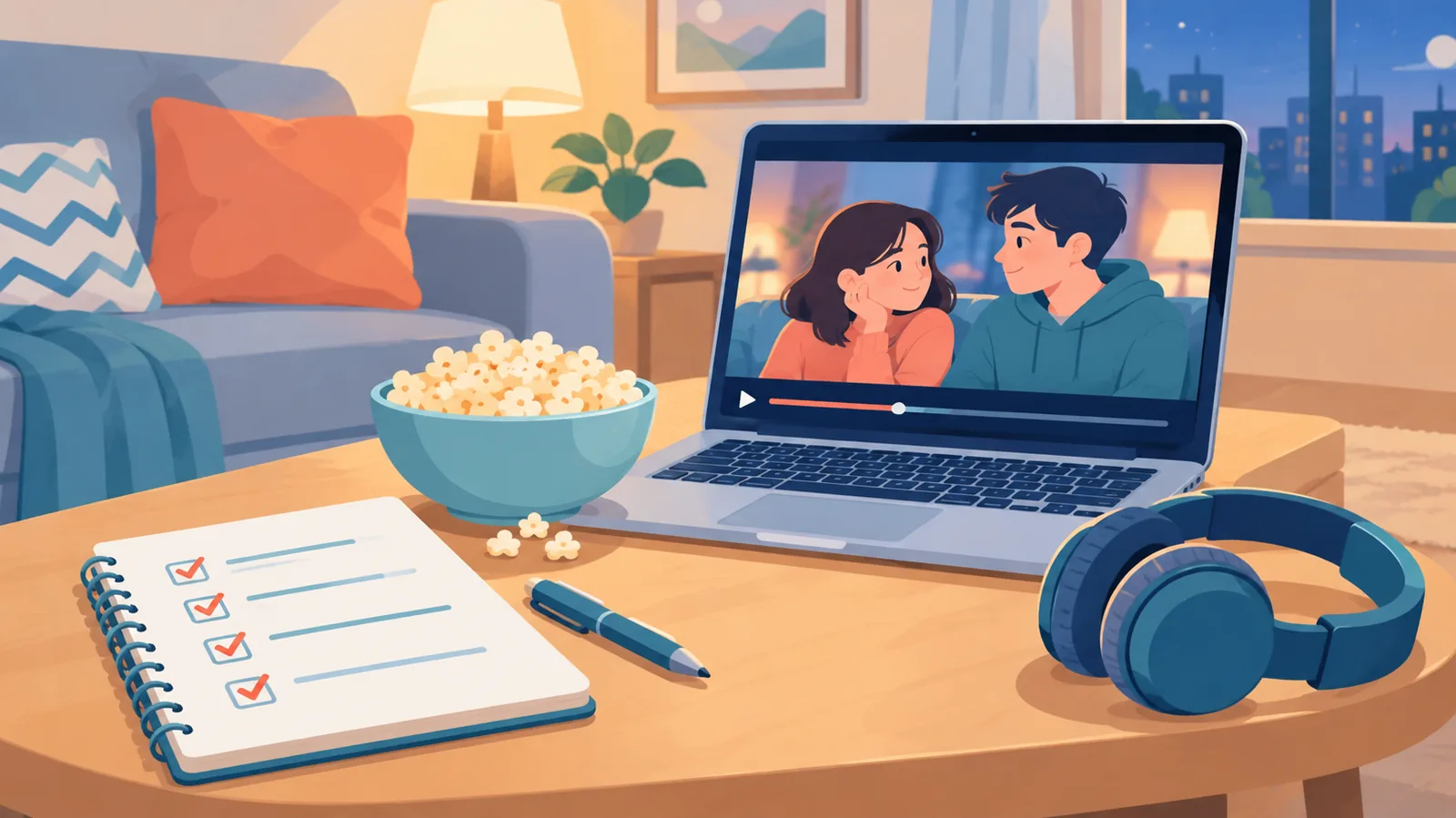
Чек-лист перед киновечером
- Discord обновлён и перезапущен.
- Интернет-соединение стабильно.
- У вашей роли есть право Video, а кнопка показа экрана видна.
- На macOS разрешена запись экрана, на Windows при необходимости приложение запущено от администратора.
- Выбран источник: окно с фильмом или весь экран.
- Закрыты лишние окна и уведомления.
- Вы заранее проверили картинку и звук вместе с другом, например короткой пробной трансляцией.
- Фильм разрешено показывать в таком формате.
Частые вопросы
Почему звук есть, а картинки нет?
Обычно дело в способе захвата, правах, настройках или защите контента. Пройдите проверки по порядку: источник, аппаратное ускорение, права, перезапуск и обновление, качество трансляции.
Нет кнопки показа экрана. Что делать?
На сервере проверьте, есть ли у вашей роли право Video. В личном звонке сначала начните разговор, а затем выбирайте демонстрацию экрана.
Можно ли показывать фильм с телефона?
Показ экрана со звуком поддерживается на мобильных устройствах. Подробные шаги смотрите в справке Discord по показу экрана на телефоне.
Поможет ли смена браузера?
Показ экрана со звуком поддерживается в Chrome. Обещать, что смена браузера уберёт чёрный экран, нельзя: такой гарантии в официальных источниках нет.

Почему нет звука при показе экрана?
В Linux звук при показе экрана не поддерживается. В Windows, macOS и Chrome он должен работать, поэтому в других случаях проверьте настройки и перезапустите приложение.
Заключение и источники
Чёрный экран при показе фильма в Discord обычно удаётся победить, если идти по порядку: выбрать подходящий источник, перезапустить и обновить приложение, проверить права и аппаратное ускорение, снизить качество трансляции. Если же картинка остаётся чёрной именно в стриминговом сервисе, вероятно, это защита контента, и лучше выбрать материал, который можно показывать, или использовать функцию совместного просмотра самого сервиса.
Источники
Нужно больше сравнений и советов по покупке?