
⚠️ Эта страница связывает вас с партнерами и аффилированными рынками Atovia. Мы можем получать комиссию от аффилированных партнеров за действия, совершенные по этим ссылкам. Скидочные предложения могут измениться в любое время в соответствии с политикой! Будьте уверены, для вас нет никаких дополнительных затрат! Мы надеемся, что это сэкономит ваше время на поиск нужных товаров!
- Начинайте диагностику всегда с простейших решений: перезагрузка, проверка подключений и питания.
- Меняйте только один параметр за раз, чтобы точно определить причину неисправности.
- Используйте встроенные системные инструменты перед установкой сторонних программ.
- Обязательно создавайте резервные копии данных перед любыми серьёзными изменениями.

1. Основные принципы диагностики компьютерных проблем
Грамотная диагностика компьютера строится не на случайных попытках, а на системном подходе. Прежде всего необходимо чётко зафиксировать симптомы: когда именно возникла проблема, как она проявляется и что происходило непосредственно перед её появлением.
Фундаментальный принцип любой диагностики — движение от простого к сложному. Начинайте с базовых проверок: надёжность подключения кабелей, уровень заряда аккумулятора, температура корпуса устройства. Статистика показывает, что в 60–70% случаев причина неисправности оказывается элементарной, и её можно устранить без специальных знаний.
Не менее важен принцип изолирования переменных: изменяйте строго один параметр за один раз. Одновременное применение нескольких исправлений делает невозможным определение того, что именно помогло решить проблему.
| Критерий | Системный подход | Хаотичный подход |
|---|---|---|
| Время решения | Минимальное | Непредсказуемое |
| Риск ухудшения ситуации | Низкий | Высокий |
| Воспроизводимость результата | Да | Нет |
| Документирование процесса | Простое | Затруднённое |

2. Пошаговый алгоритм устранения неполадок
Профессиональные IT-специалисты следуют проверенному алгоритму, который позволяет решать даже сложные проблемы быстро и без лишних ошибок.
Шаг 1: Определите и зафиксируйте симптомы. Запишите точное сообщение об ошибке, обстоятельства её возникновения и частоту появления. Чем подробнее описание, тем быстрее удастся найти решение.
Шаг 2: Воспроизведите проблему. Убедитесь, что сбой происходит стабильно. Единичный случай может быть случайностью, а повторяющийся — признаком системной ошибки.
Шаг 3: Проведите поиск информации. Обратитесь к официальной документации, базам знаний производителя и проверенным техническим сообществам. В большинстве случаев аналогичная проблема уже была решена другими пользователями.
Шаг 4: Составьте план действий. Перечислите возможные решения от наименее к наиболее сложному. Это сэкономит время и позволит избежать лишних рисков.
Шаг 5: Применяйте решения поочерёдно. Тестируйте каждое исправление отдельно и фиксируйте результат перед переходом к следующему шагу.
Шаг 6: Документируйте итог. Запишите, что именно помогло. Эти данные станут ценным ресурсом при повторном возникновении аналогичной ситуации.

3. Лучшие инструменты для диагностики
Современные операционные системы оснащены мощными встроенными инструментами, которые нередко недооценивают рядовые пользователи. Именно с них следует начинать диагностику.
Инструменты Windows:
- Диспетчер задач — мониторинг нагрузки на процессор, оперативную память и диск в реальном времени.
- Просмотр событий — подробные журналы системных ошибок с кодами и описаниями.
- Средство диагностики памяти Windows — проверка модулей ОЗУ на наличие неисправностей.
- CHKDSK — сканирование и исправление ошибок файловой системы.
- SFC /scannow — восстановление повреждённых системных файлов Windows.
Инструменты macOS:

🛒 Рекомендуемый товар
🛒 Рекомендуемый товар
- Мониторинг системы — отслеживание использования ресурсов в реальном времени.
- Консоль — просмотр системных журналов и сообщений об ошибках.
- Дисковая утилита — проверка и восстановление дисков.
Рекомендуемые сторонние инструменты:
- CrystalDiskInfo — мониторинг состояния жёсткого диска по технологии S.M.A.R.T.
- HWMonitor — контроль температур, напряжений и скорости вращения вентиляторов.
- Malwarebytes — профессиональное сканирование на вредоносное программное обеспечение.
| Характеристика | Встроенные инструменты | Сторонние программы |
|---|---|---|
| Стоимость | Бесплатно | Часто платно |
| Глубина анализа | Базовая | Расширенная |
| Простота использования | Высокая | Средняя |
| Риск для системы | Отсутствует | Минимальный |

4. Типичные ошибки при устранении неполадок
Знание наиболее распространённых ошибок позволит вам избежать ситуаций, когда попытка исправить проблему лишь усугубляет её.
Ошибка 1: Хаотичные и одновременные изменения. Применение нескольких исправлений сразу делает невозможным определение реальной причины проблемы. Всегда действуйте методично и поочерёдно.
Ошибка 2: Пренебрежение резервным копированием. Перед переустановкой драйверов, редактированием реестра или форматированием диска обязательно создавайте резервную копию важных данных.
Ошибка 3: Использование ненадёжных источников информации. Советы с непроверенных ресурсов нередко наносят больше вреда, чем пользы. Опирайтесь на официальную документацию и авторитетные технические сообщества.
Ошибка 4: Игнорирование обновлений системы. Устаревшие драйверы и операционная система — одна из наиболее частых причин нестабильной работы компьютера. Регулярно проверяйте и устанавливайте актуальные обновления.
Ошибка 5: Отсутствие документирования действий. Не фиксируя предпринятые шаги, вы рискуете снова и снова повторять одни и те же попытки, напрасно тратя время.

5. Когда обращаться к специалисту
Самостоятельная диагностика эффективна во многих случаях, однако существуют ситуации, когда без профессиональной помощи не обойтись.
Обратитесь в сервисный центр, если:
- Компьютер не включается даже после проверки кабелей и источника питания.
- Жёсткий диск издаёт щелчки, скрежет или другие нехарактерные звуки — это признаки механической поломки.
- Экран имеет физические повреждения, трещины или устойчивые мёртвые пиксели.
- Система регулярно зависает вне зависимости от запущенных программ.
- Вы подозреваете серьёзное заражение вредоносным программным обеспечением, с которым стандартные средства не справляются.
- Ситуация связана с риском безвозвратной потери важных данных.
Профессиональная диагностика с применением специализированного оборудования позволяет точно выявить неисправность и устранить её без риска дополнительного повреждения устройства.
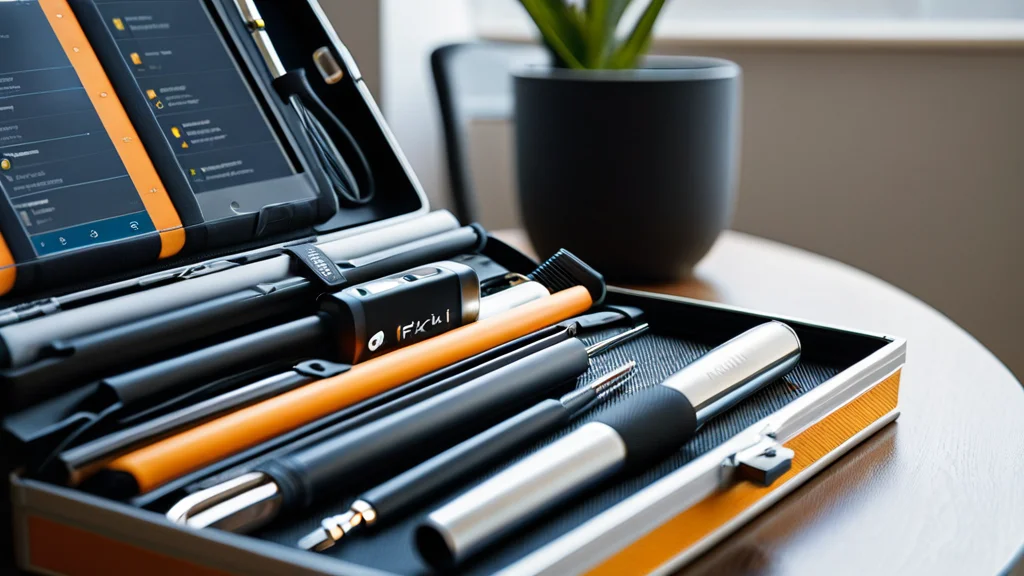
Найдите лучшие инструменты для диагностики компьютера
Сравните профессиональные программы и аксессуары для устранения неполадок по лучшим ценам.