⚠️ Эта страница связывает вас с партнерами и аффилированными рынками Atovia. Мы можем получать комиссию от аффилированных партнеров за действия, совершенные по этим ссылкам. Скидочные предложения могут измениться в любое время в соответствии с политикой! Будьте уверены, для вас нет никаких дополнительных затрат! Мы надеемся, что это сэкономит ваше время на поиск нужных товаров!
- Как понять, что именно не работает: одно устройство или вся сеть?
- Как правильно перезагрузить модем и роутер?
- Как с помощью кабеля и Wi‑Fi найти причину сбоя?
- Что проверить на компьютере с Windows?
- Как правильно читать результаты замера скорости?
- Когда обращаться к провайдеру и что подготовить?
- Источники
Значок Wi‑Fi горит, а страницы не открываются. Знакомая ситуация для любого, кто работает или учится из дома. Хорошая новость в том, что почти всегда сбой можно локализовать самому за несколько проверок: вы идёте от простого к сложному и либо находите причину, либо приходите к провайдеру с готовыми данными, а не с фразой «у меня не работает».
В статье разобран порядок действий: от определения масштаба проблемы до подготовки обращения в поддержку. Результаты зависят от вашего оборудования и условий подключения, поэтому одни шаги помогут сразу, другие просто исключат лишние версии.
- Сначала выясните, не работает одно устройство или все: это сразу делит причины на «устройство» и «роутер, сеть или провайдер».
- Перезагрузка и заводской сброс роутера не одно и то же; сброс стирает настройки и не должен быть первым шагом.
- Сравнение скорости по кабелю и по Wi‑Fi показывает, где искать причину: в беспроводном участке или дальше.
- Один замер скорости ничего не доказывает, нужны несколько замеров с записью результатов.
- Перед звонком провайдеру запишите состояние индикаторов, сделанные шаги и результаты замеров.
Как понять, что именно не работает: одно устройство или вся сеть?
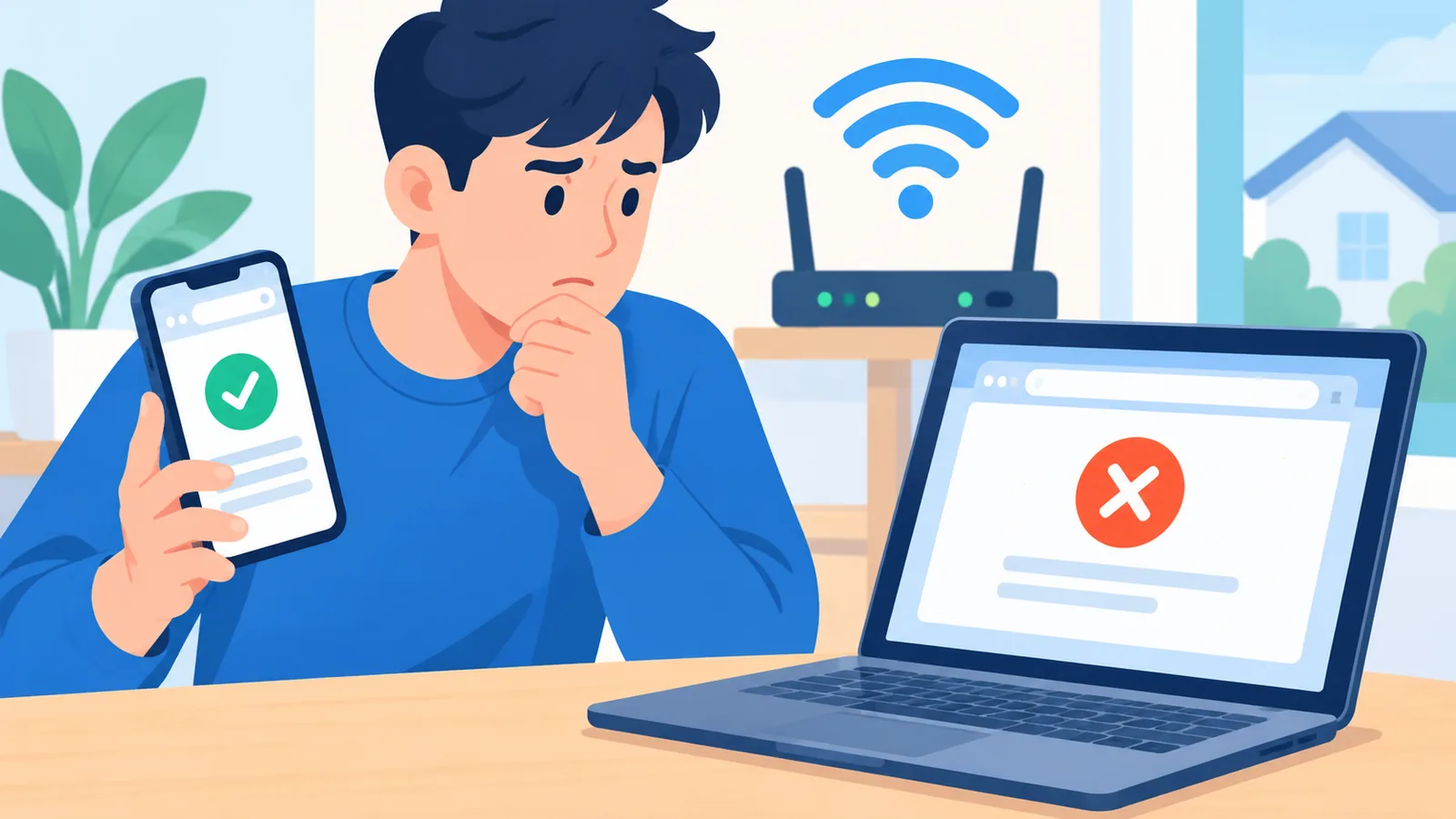
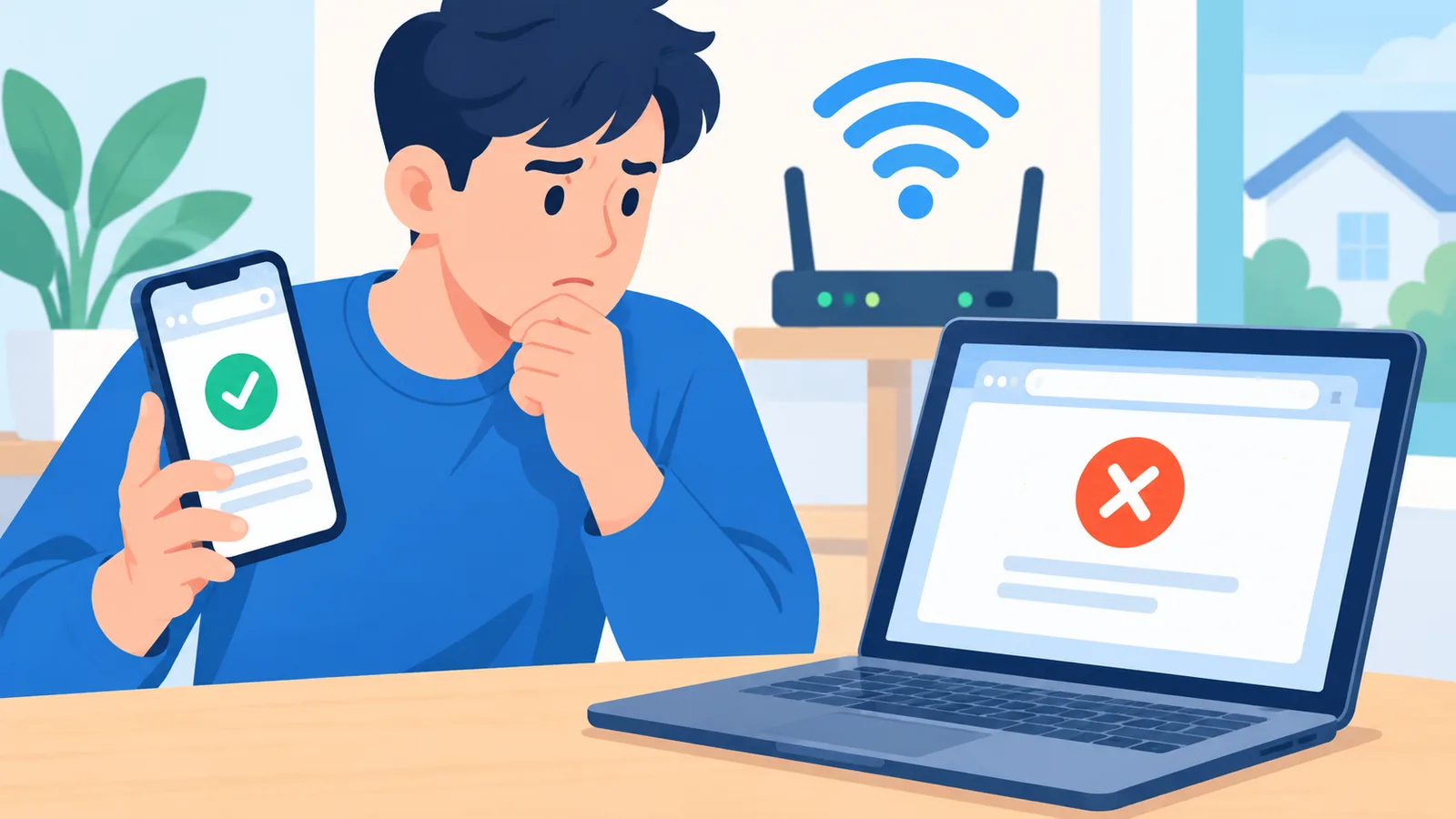
Проще всего определить масштаб проблемы, проверив доступ с нескольких устройств. По данным TP-Link («Wi-Fi Not Working? How to Diagnose and Fix It Fast», 2026), сбой только на одном устройстве указывает на его настройки или сетевой адаптер, а одновременный сбой на нескольких даёт повод проверять роутер, сеть и провайдера.
Возьмите телефон, ноутбук или планшет и подключите к той же сети. Microsoft Support («Fix Wi-Fi connection issues in Windows») также советует подключить другое устройство к той же сети: так видно, ограничена ли проблема конкретным компьютером. Если на других устройствах всё работает, дальше занимайтесь именно проблемным устройством.
Отдельно запомните одно правило. Значок подключения к Wi‑Fi говорит лишь о том, что устройство соединилось с роутером. Microsoft Support подчёркивает, что это само по себе не гарантирует выход в интернет. Поэтому ситуация «Wi‑Fi подключён, а сайты не открываются» не противоречие: связь с роутером есть, а дальше по цепочке может быть сбой.
Как правильно перезагрузить модем и роутер?
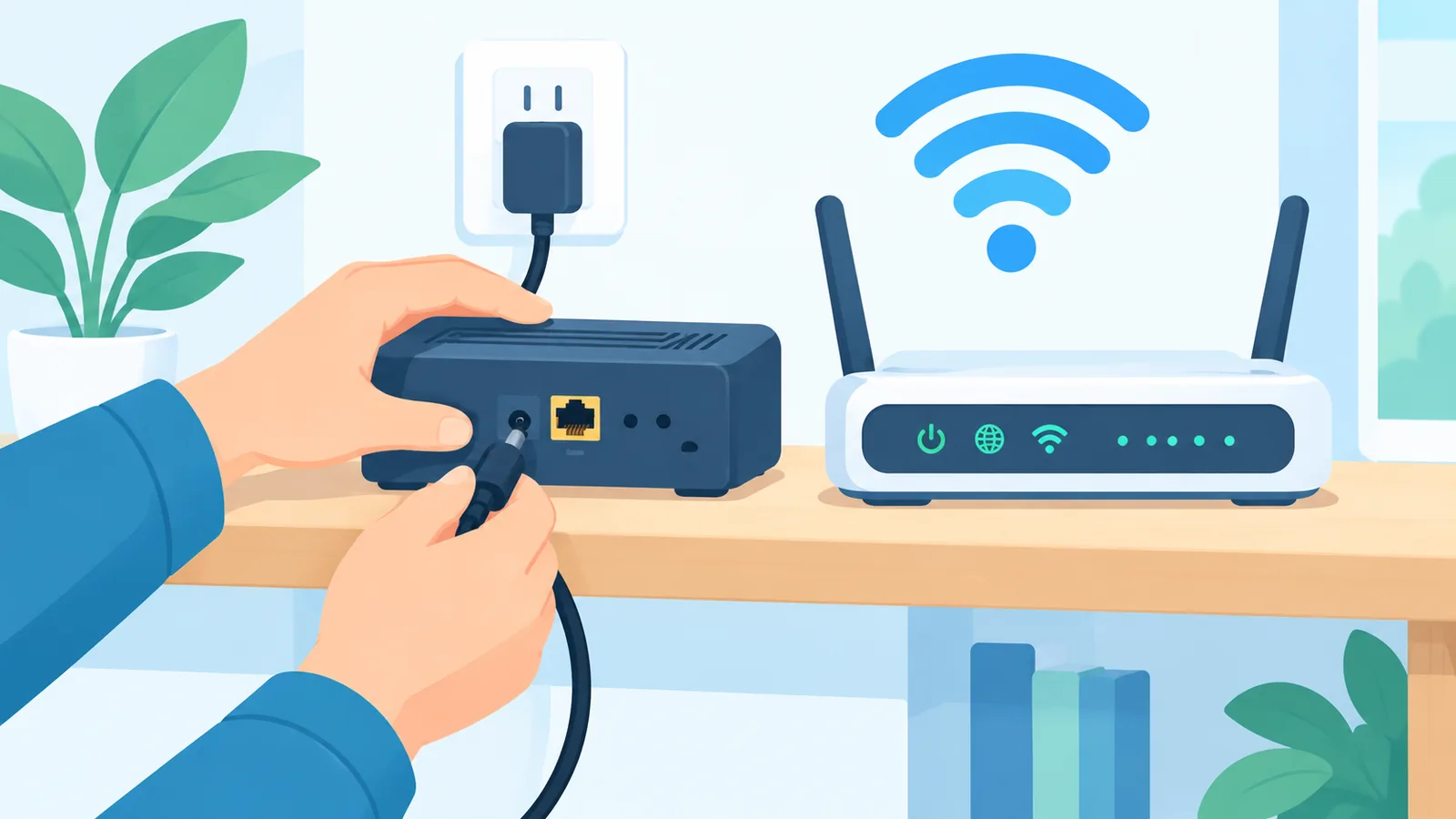
Перезагрузка (выключение и повторное включение питания) выполняется в определённом порядке: сначала подключается питание модема, и только когда его индикаторы стабилизируются, подключается питание роутера. Такой порядок рекомендует Microsoft Support («Fix Wi-Fi connection issues in Windows»).
Сколько ждать между шагами, универсального числа нет. Ориентируйтесь на индикаторы: дождитесь, пока они перестанут меняться. Цвет и смысл индикаторов зависят от производителя и модели, поэтому не делайте выводов по одному цвету, а сверяйтесь с инструкцией к устройству или сайтом производителя.
Перезагрузку важно отличать от сброса к заводским настройкам. Сброс может стереть настройки роутера и параметры Wi‑Fi, поэтому его не стоит делать как первую меру. Если после перезагрузки интернет не появился, переходите к следующим проверкам, а не к сбросу.
Как с помощью кабеля и Wi‑Fi найти причину сбоя?
Сравнение работы по кабелю и по Wi‑Fi помогает понять, где проблема: в беспроводном участке или дальше. BroadbandNow («No Internet? How to Troubleshoot WiFi and Router Issues», 2026) предлагает измерить скорость отдельно по проводу и по Wi‑Fi: если медленно в обоих случаях, вероятна проблема на стороне провайдера.
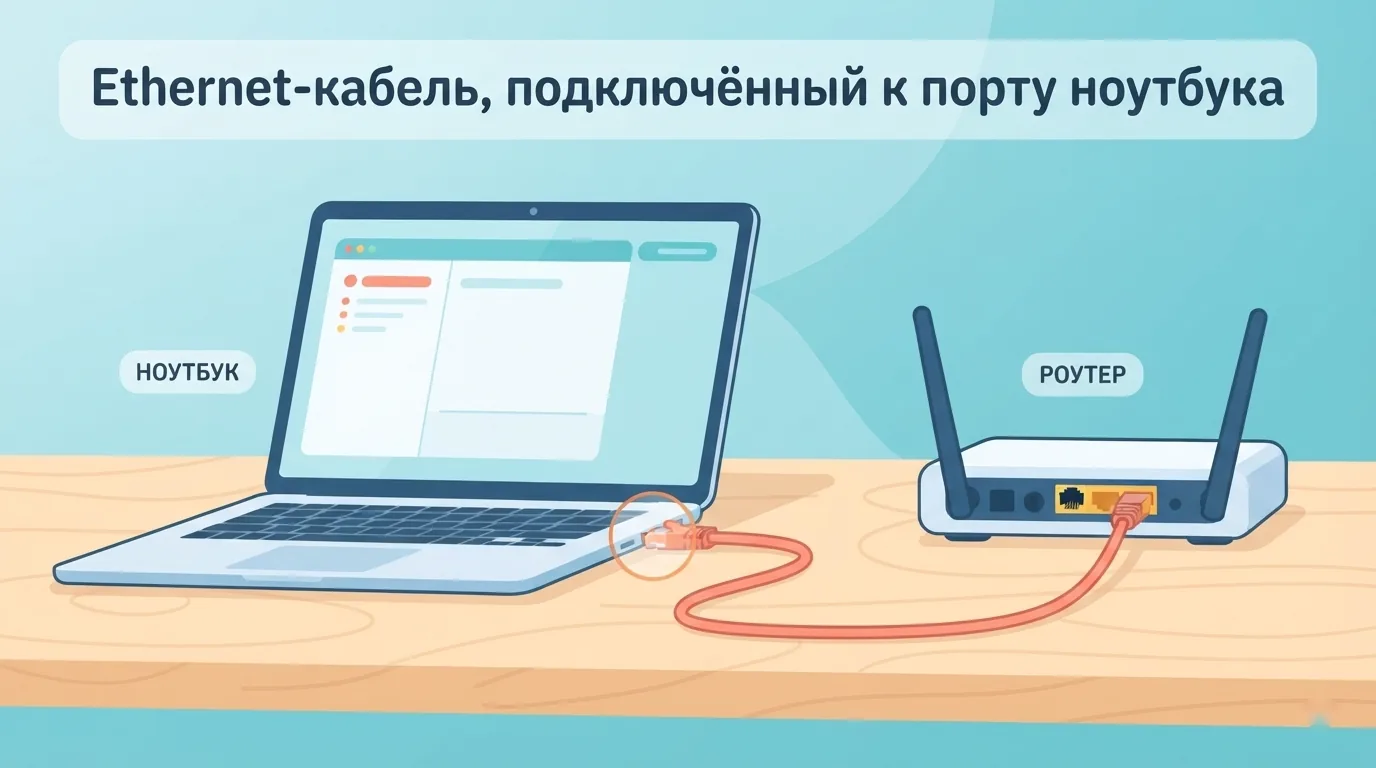
Перед сравнением проверьте сам кабель. По рекомендации Microsoft Support («Fix Ethernet connection problems in Windows») Ethernet-кабель должен плотно сидеть в нужных портах компьютера и роутера, а для проверки можно взять другой кабель и сравнить результат.
Ниже сведены типичные сценарии и логичный следующий шаг. Это ориентиры для поиска причины, а не окончательный диагноз.
| Что наблюдаете | Вероятная причина | Следующий шаг |
|---|---|---|
| Не работает только одно устройство | Настройки или сетевой адаптер этого устройства | Проверить Wi‑Fi, режим полёта, заново подключиться к сети |
| Не работают все устройства | Роутер, модем, сеть или провайдер | Перезагрузить оборудование в правильном порядке, затем проверить кабель |
| Медленно только по Wi‑Fi | Беспроводной участок сети | Сравнить замеры по кабелю и по Wi‑Fi, проверить условия приёма |
| Медленно и по кабелю, и по Wi‑Fi | Возможна проблема на стороне провайдера | Сделать несколько замеров, записать результаты, обратиться в поддержку |
🛒 Рекомендуемый товар
Что проверить на компьютере с Windows?
Если сбой только на компьютере, начните с простых настроек. Microsoft Support («Fix Wi-Fi connection issues in Windows») советует убедиться, что Wi‑Fi включён и режим полёта выключен. Затем можно удалить сохранённую сеть и подключиться к ней заново: это сбрасывает возможный сбой в сохранённых данных подключения.
Следующая проверка показывает, где обрывается цепочка. Если компьютер получает ответ на проверочный запрос (ping) к основному шлюзу, то есть к роутеру, значит, связь между компьютером и роутером есть. По объяснению Microsoft, проблема в таком случае может быть дальше: в модеме или у провайдера. Если же ответа нет, причину стоит искать между компьютером и роутером.
Для автоматической диагностики Microsoft предлагает в Windows 11 средство устранения неполадок сети в приложении Get Help (в русскоязычном интерфейсе оно может называться иначе). Инструкция применима к Windows 10 и 11.
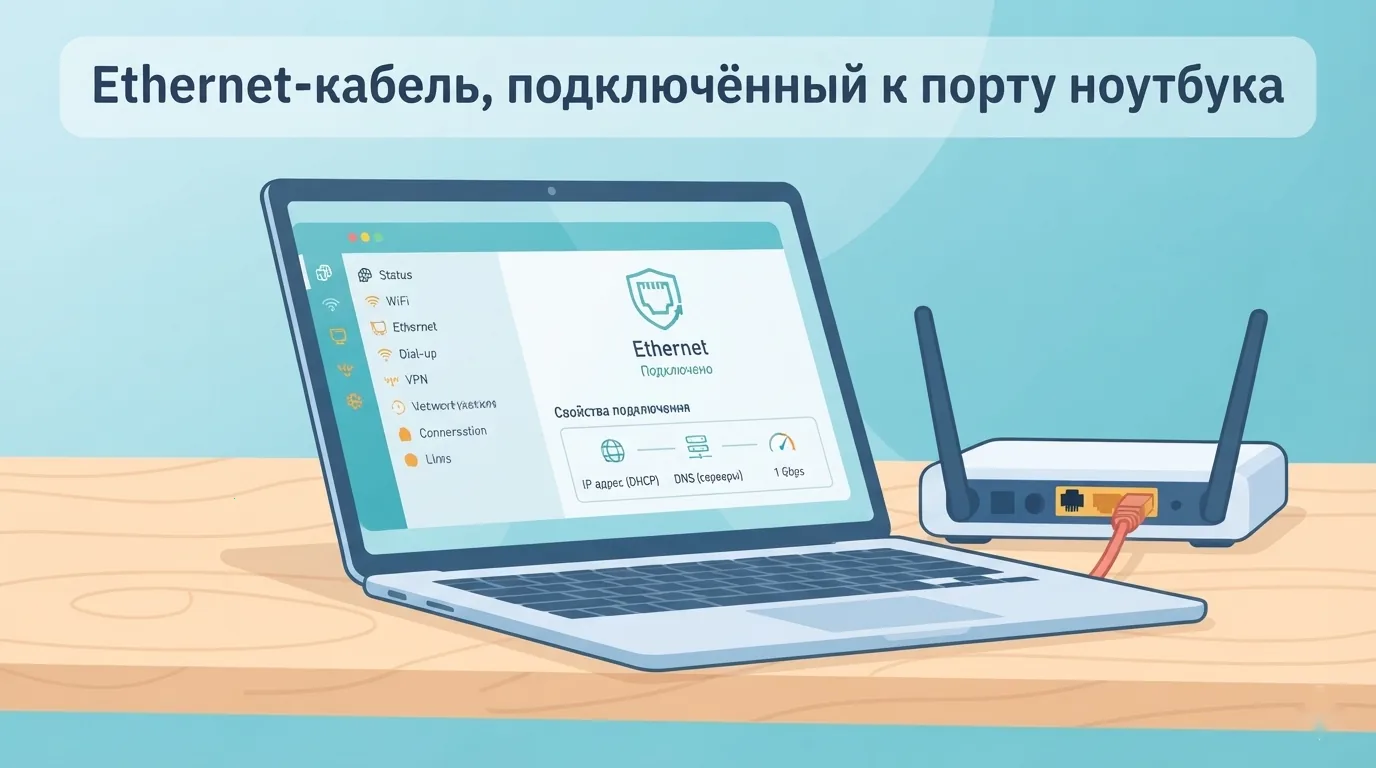
Сброс сети (Network reset) оставьте на самый конец. Microsoft рекомендует его как последний шаг, потому что он возвращает сетевые адаптеры и параметры к исходному состоянию. После него может понадобиться заново настроить VPN и другое сетевое программное обеспечение.
Как правильно читать результаты замера скорости?
Один замер скорости не доказывает неполадку у провайдера. В отчёте FCC («Eleventh Measuring Broadband America Fixed Broadband Report», 2022) отмечено, что результат измерения зависит не только от линии: на него влияют домашнее оборудование, Wi‑Fi и само подключённое устройство. Это исследование американское, и его выводы о факторах измерения не заменяют правил вашего провайдера.
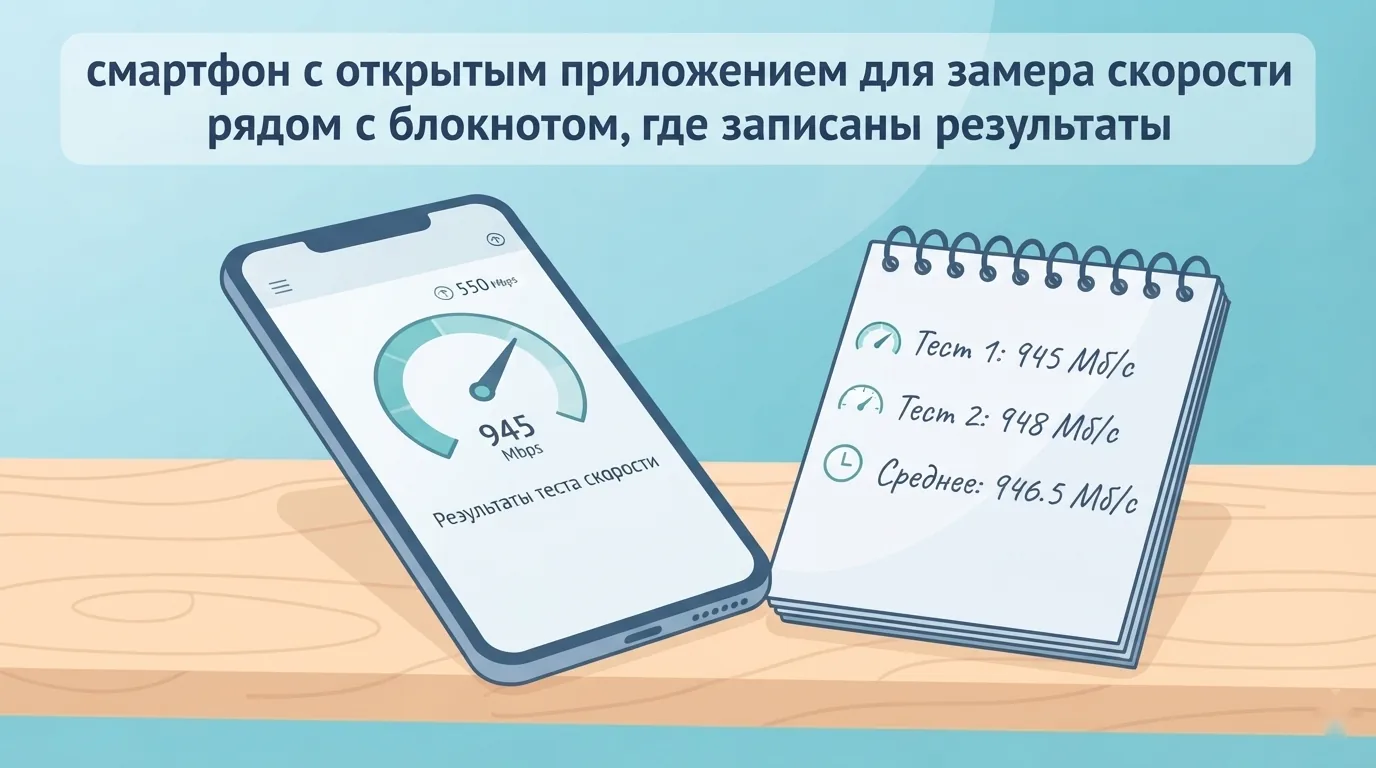
Поэтому делайте замеры по порядку: несколько раз, в разное время суток, отдельно по кабелю и отдельно по Wi‑Fi. Результаты записывайте. Если скорость стабильно ниже, чем предусмотрено тарифом, и по кабелю тоже, это уже серьёзный аргумент для обращения в поддержку.
Когда обращаться к провайдеру и что подготовить?
К провайдеру стоит обращаться, если сбой не проходит после проверок или скорость стабильно отличается от тарифа. По рекомендации TP-Link («Wi-Fi Not Working? How to Diagnose and Fix It Fast», 2026) перед звонком полезно записать состояние индикаторов, перечень уже выполненных действий и результаты замеров: так специалисту проще начать диагностику.
Краткая схема выглядит так: определили масштаб проблемы, перезагрузили модем и роутер в правильном порядке, сравнили кабель и Wi‑Fi, проверили компьютер и сделали несколько замеров. Если причина осталась неясной, у вас на руках есть факты для разговора с поддержкой. Номера телефонов и сроки устранения аварий уточняйте у своего провайдера.
Что из этого помогло именно вам: перезагрузка, замена кабеля или звонок в поддержку? Расскажите, на каком шаге нашлась причина.
Хотите больше практичных разборов по домашней технике и сетям? Загляните на Atovia.
Источники
- TP-Link, «Wi-Fi Not Working? How to Diagnose and Fix It Fast», 2026 — подтвердил различие между сбоем одного устройства и сбоем всей сети и пользу записи данных перед обращением к провайдеру.
- Microsoft Support, «Fix Wi-Fi connection issues in Windows» — подтвердил порядок перезапуска, проверки Windows, смысл ответа ping от шлюза и роль сброса сети как последнего шага.
- Microsoft Support, «Fix Ethernet connection problems in Windows» — подтвердил проверку кабеля и портов и сравнение с другим кабелем.
- BroadbandNow, «No Internet? How to Troubleshoot WiFi and Router Issues», 2026 — подтвердил сравнение скорости по кабелю и по Wi‑Fi как способ сузить причину.
- FCC, «Eleventh Measuring Broadband America Fixed Broadband Report», 2022 — подтвердил, что результат замера зависит от домашнего оборудования, Wi‑Fi и устройства.
Присоединяйтесь к нашему сообществу
Цитирование статьи
Источник: Atovia (Atovia). https://atovia.kr