
⚠️ Эта страница связывает вас с партнерами и аффилированными рынками Atovia. Мы можем получать комиссию от аффилированных партнеров за действия, совершенные по этим ссылкам. Скидочные предложения могут измениться в любое время в соответствии с политикой! Будьте уверены, для вас нет никаких дополнительных затрат! Мы надеемся, что это сэкономит ваше время на поиск нужных товаров!
Компьютер завис, не включается или работает невыносимо медленно? Не спешите в сервисный центр — большинство проблем можно решить самостоятельно, если знать правильный подход. В этом руководстве мы разберём проверенные методы диагностики и устранения неполадок, которые используют профессиональные технические специалисты.
- Всегда начинайте диагностику с простейших решений — перезагрузки и проверки соединений.
- Документируйте каждый шаг устранения неполадок, чтобы не повторять одни и те же действия.
- Регулярное резервное копирование данных защитит вас от потери информации при серьёзных сбоях.
- Использование специализированных диагностических инструментов значительно ускоряет поиск причины проблемы.
- Знание разницы между программными и аппаратными неполадками экономит время и деньги.

1. Диагностика проблемы: с чего начать
Правильная диагностика — это фундамент успешного устранения любой неполадки. Прежде чем предпринимать какие-либо действия, необходимо чётко определить симптомы проблемы и зафиксировать обстоятельства её появления.
Начните с простого — опишите проблему максимально точно. Когда она возникла? Что происходило непосредственно перед появлением ошибки? Отображалось ли сообщение об ошибке, и если да — каков его точный текст? Ответы на эти вопросы помогут сузить круг возможных причин и выбрать правильное направление диагностики.
Перезагрузка компьютера решает удивительно большое количество проблем. Перезапуск системы очищает временную память, завершает зависшие процессы и восстанавливает сетевые соединения. По статистике технической поддержки, простая перезагрузка устраняет около 40% обращений пользователей.
Отключите все внешние устройства — принтеры, USB-накопители, внешние мониторы. Если проблема исчезла, виновник — одно из периферийных устройств. Подключайте их по одному, чтобы выявить источник конфликта.
2. Основные методы устранения неполадок
Профессиональные техники следуют чёткому алгоритму, который позволяет систематически исключать возможные причины и находить корень проблемы, не тратя время на бессистемные попытки.
Начинайте всегда с наиболее очевидных и простых решений, постепенно переходя к более сложным. Этот принцип «от простого к сложному» экономит время и предотвращает ненужное вмешательство в работающие компоненты системы.
Вносите только одно изменение за раз и проверяйте результат перед следующим шагом. Если вы одновременно обновите драйверы, измените настройки BIOS и удалите программу, вы никогда не узнаете, что именно помогло — а значит, не сможете воспроизвести решение или избежать аналогичной проблемы в будущем.
Windows хранит подробные журналы всех системных событий. Откройте «Просмотр событий» через меню «Пуск» и изучите записи с пометкой «Ошибка» или «Предупреждение» — они часто указывают точную причину сбоя с кодом ошибки, по которому легко найти готовое решение.

3. Программные инструменты для диагностики
Современные диагностические утилиты значительно упрощают поиск неисправностей и позволяют получить детальную информацию о состоянии каждого компонента системы без разборки корпуса.
Среди встроенных инструментов Windows особого внимания заслуживают: Диспетчер задач, мгновенно показывающий, какой процесс перегружает процессор или оперативную память; средство проверки системных файлов (команда sfc /scannow), восстанавливающее повреждённые системные файлы; утилита CHKDSK, проверяющая целостность файловой системы; а также встроенная диагностика памяти Windows, тестирующая оперативную память на наличие ошибок.
Среди сторонних утилит стандартным набором любого опытного технического специалиста являются: CrystalDiskInfo для мониторинга состояния жёстких дисков и SSD, CPU-Z для получения детальной информации о процессоре и памяти, а также Malwarebytes для обнаружения и удаления вредоносного программного обеспечения.
| Критерий сравнения | Программная неполадка | Аппаратная неполадка |
|---|---|---|
| Симптомы | Ошибки приложений, зависания ПО, синий экран | Шум, перегрев, физические повреждения |
| Частота возникновения | Непостоянная, зависит от действий пользователя | Постоянная или постепенно нарастающая |
| Метод диагностики | Журналы событий, диспетчер задач, антивирус | Аппаратные тесты, визуальный осмотр |
| Сложность решения | Обычно решается самостоятельно | Часто требует замены компонентов |
| Стоимость устранения | Как правило, бесплатно | Может быть значительной |

🛒 Рекомендуемый товар
4. Аппаратные проблемы и их решение
Аппаратные неполадки требуют особого подхода и нередко пугают пользователей, хотя многие из них вполне решаемы своими силами при наличии базовых инструментов и понимания проблемы.

Перегрев является причиной огромного числа случаев нестабильной работы компьютера. Проверьте температуру процессора с помощью утилиты HWMonitor или Core Temp. Нормальная рабочая температура для большинства современных процессоров — до 80°C под нагрузкой. Если температура выше, прочистите систему охлаждения от пыли и при необходимости замените термопасту.
Нестабильная работа, случайные перезагрузки и синие экраны часто указывают на неисправную планку оперативной памяти. Запустите тест MemTest86, который загружается с USB-накопителя и проверяет память независимо от операционной системы. Попробуйте также переставлять планки памяти по одной — иногда проблема кроется в конкретном слоте материнской платы.
Характерные щелчки, скрежет или значительное замедление системы — тревожные признаки неисправного жёсткого диска. При появлении этих симптомов немедленно создайте резервную копию всех важных данных и проверьте состояние диска через CrystalDiskInfo. Статус «Осторожно» или «Плохо» — сигнал к немедленной замене накопителя.

5. Когда обращаться к специалисту
Самостоятельное устранение неполадок имеет свои пределы. Важно вовремя признать, что ситуация требует профессионального вмешательства, чтобы не усугубить проблему неквалифицированными действиями.
Обратитесь к специалисту в следующих случаях: на материнской плате видны вздутые или потёкшие конденсаторы; ноутбук получил физические повреждения или на него была пролита жидкость; компьютер не подаёт признаков жизни даже после проверки и замены блока питания; из системного блока исходит запах горения или дыма.
Профессиональная помощь также необходима при подозрении на серьёзное заражение вредоносным программным обеспечением — особенно программами-вымогателями, — когда стандартные антивирусные средства не справляются с угрозой и требуется глубокая очистка системы.
6. Лучшие товары для самостоятельного ремонта ПК
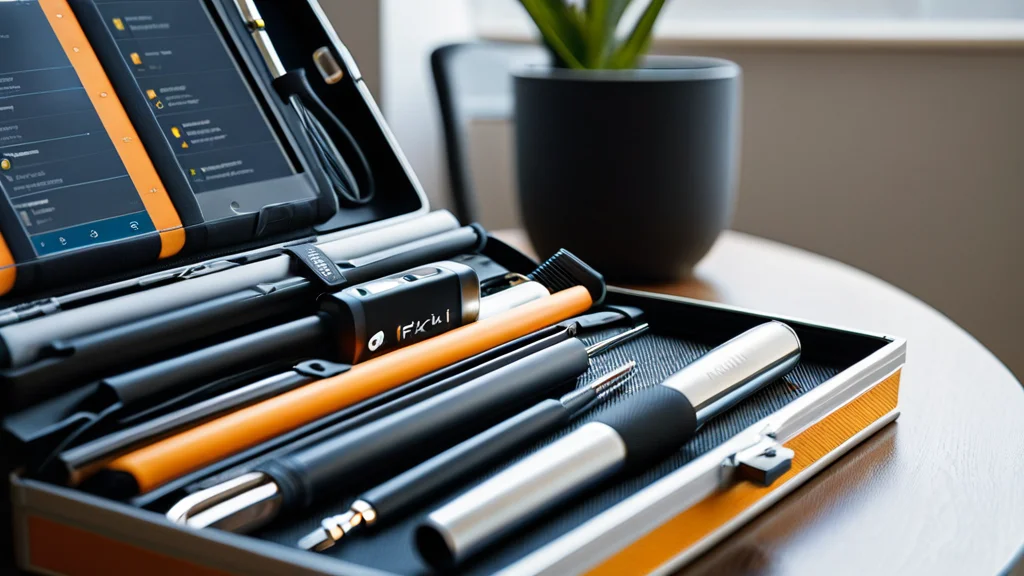
Правильные инструменты и расходные материалы — залог успешного самостоятельного обслуживания компьютера. Представляем товары, которые должны быть в арсенале каждого, кто хочет справляться с неполадками своими силами.
Набор инструментов iFixit Pro Tech Toolkit
Профессиональный набор из 64 предметов, включающий прецизионные отвёртки, лопатки для вскрытия корпусов и антистатический браслет. Подходит как для новичков, так и для опытных технических специалистов.
Термопаста Arctic MX-6
Высокоэффективная термопаста на основе углеродных микрочастиц без металлических компонентов. Снижает температуру процессора на 5–10°C по сравнению со стандартными пастами, поставляемыми в комплекте с кулерами.
Сжатый воздух Falcon Dust-Off
Незаменимое средство для очистки системы охлаждения, клавиатуры и труднодоступных мест от пыли. Регулярная чистка раз в 6 месяцев значительно продлевает срок службы компонентов и предотвращает перегрев.
Загрузочный USB-накопитель для диагностических утилит
Многофункциональный загрузочный USB-диск позволяет запускать диагностические утилиты — MemTest86, CrystalDiskInfo, антивирусные сканеры — вне зависимости от состояния операционной системы. Незаменим при серьёзных программных сбоях.
Системный подход к устранению неполадок — от простейших решений к сложным, с документированием каждого шага — позволяет решить подавляющее большинство компьютерных проблем самостоятельно. Инвестиция в базовый набор диагностических инструментов и расходных материалов окупается уже при первом самостоятельно устранённом сбое.