
⚠️ Эта страница связывает вас с партнерами и аффилированными рынками Atovia. Мы можем получать комиссию от аффилированных партнеров за действия, совершенные по этим ссылкам. Скидочные предложения могут измениться в любое время в соответствии с политикой! Будьте уверены, для вас нет никаких дополнительных затрат! Мы надеемся, что это сэкономит ваше время на поиск нужных товаров!
- Что такое семейный доступ в Steam и как он работает
- Что понадобится перед настройкой
- Как создать семейную группу: пошаговая инструкция
- Как принять приглашение и войти в семейную группу
- Как выбрать, какими играми делиться
- Как запустить игру из чужой библиотеки
- Ограничения и условия семейного доступа
- Какие игры нельзя дать в семейный доступ
- Безопасность аккаунта и защита от злоупотреблений
- Частые проблемы и способы их решения
- Вопросы и ответы
- Итоги и рекомендации
Купленную в Steam игру можно открыть для близких без повторной оплаты. Функция бесплатная, у каждого участника остаётся свой аккаунт, а в семейную группу входит до шести человек, включая вас. Ниже разберём, как настроить доступ, какие есть условия и что делать, если что-то не работает.
Что такое семейный доступ в Steam и как он работает
С сентября 2024 года вместо прежнего семейного доступа с авторизацией отдельных компьютеров работает система Steam Families. Она объединяет общую библиотеку игр и родительский контроль. Участники входят в одну семейную группу, а не привязываются к устройствам.
Игры остаются на аккаунте владельца, но остальные участники группы могут запускать их со своих аккаунтов. Сохранения и достижения у каждого свои, поэтому чужой прогресс вы не затрёте.
- В семейной группе может быть до 6 аккаунтов: вы и ещё пять человек.
- Функция бесплатная и не требует подписки.
- У каждого участника свои сохранения и достижения.
- Ограничения по числу устройств нет, авторизовать каждый компьютер не нужно.
- Одновременно запустить игру могут столько человек, сколько копий этой игры есть у семьи.
- Настройки находятся в клиенте Steam: «Настройки» → «Семья».
Что понадобится перед настройкой
Перед началом проверьте по списку:

- у каждого участника есть собственный аккаунт Steam;
- клиент Steam обновлён до актуальной версии;
- участники есть у вас в списке друзей либо вы можете отправить им ссылку-приглашение;
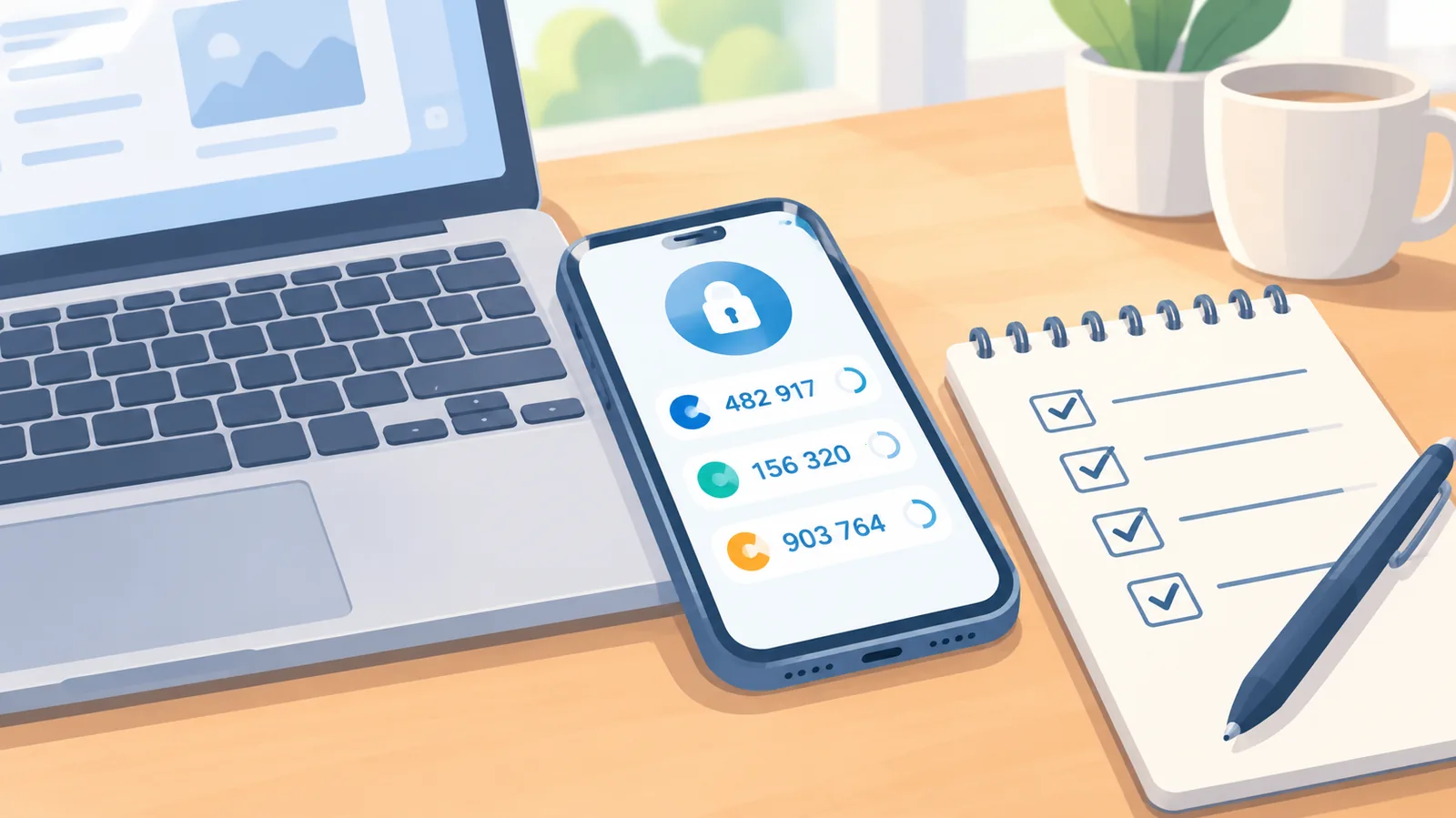
- на аккаунтах включён Steam Guard. Это не всегда обязательное условие, но так безопаснее;
- вы решили, кто в группе будет взрослым, а кто ребёнком, потому что роль выбирается при приглашении.
Как создать семейную группу: пошаговая инструкция
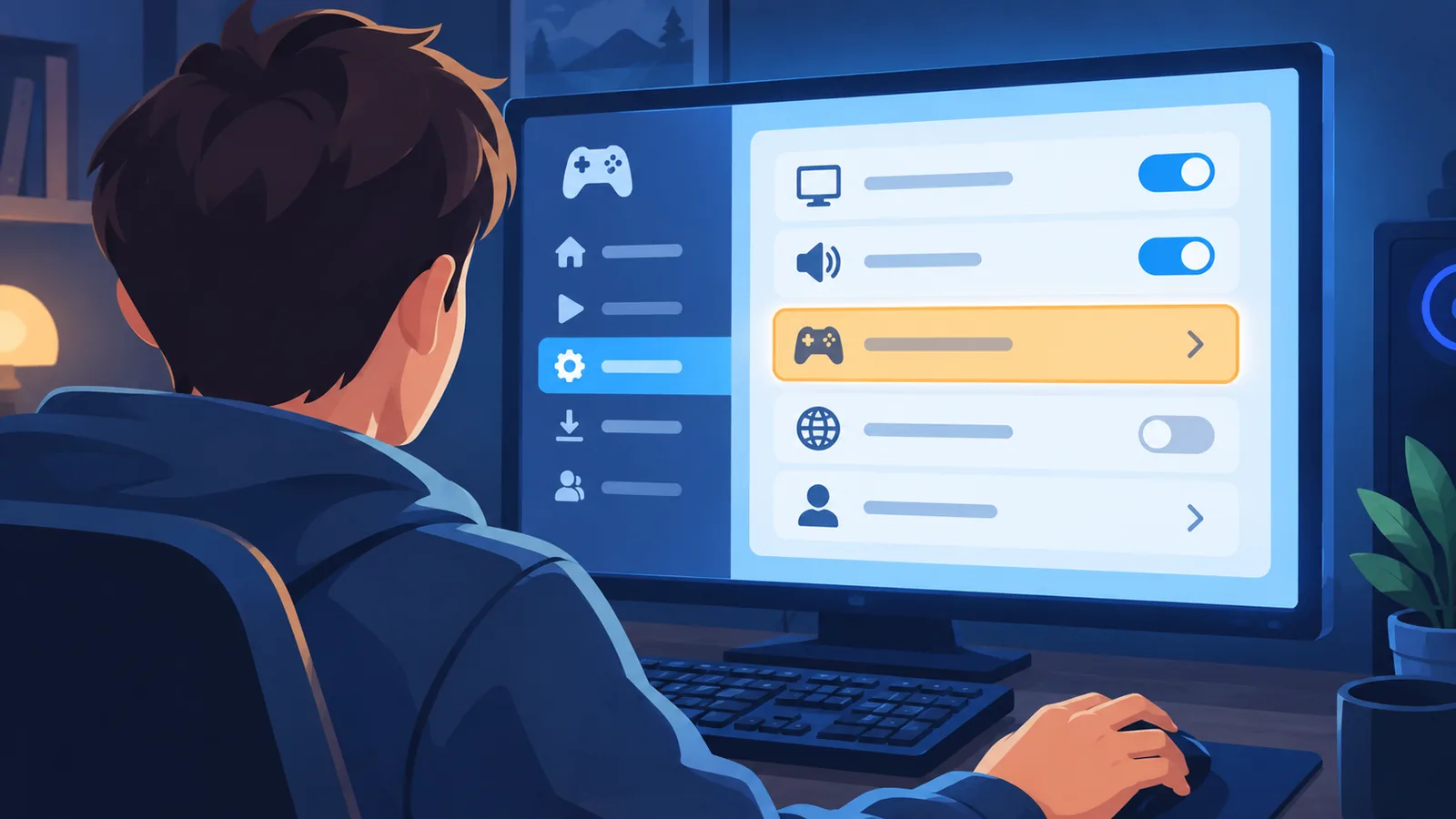
- Откройте клиент Steam и зайдите в «Настройки».
- Выберите раздел «Семья».
- Создайте семейную группу, если она ещё не создана.
- Нажмите кнопку приглашения нового участника. Выберите аккаунт из списка друзей или отправьте ссылку-приглашение.
- Укажите роль: «взрослый» или «ребёнок». Взрослые могут управлять настройками семьи, для детских аккаунтов действует родительский контроль.
- Дождитесь, пока приглашённый примет приглашение.
Названия кнопок могут немного отличаться в зависимости от версии клиента и языка интерфейса.
Как принять приглашение и войти в семейную группу
Приглашённый заходит в свой клиент Steam и открывает то же место, «Настройки» → «Семья». Там будет приглашение, которое нужно принять. Если приглашение отправлялось ссылкой, откройте её под своим аккаунтом.
После вступления библиотека семьи становится доступна сразу, повторно подтверждать доступ к каждой игре не нужно. Играть можно со своего аккаунта, который остаётся полностью вашим.
Как выбрать, какими играми делиться
Steam позволяет управлять тем, какие игры семьи видят участники. Для детских аккаунтов настраивается родительский контроль: можно ограничить доступные игры, время игры и доступ к магазину и сообществу. Дети также могут отправлять взрослым запросы на покупку или на дополнительное время.

Точные названия пунктов настроек уточняйте в самом клиенте, они могут меняться с обновлениями.
Как запустить игру из чужой библиотеки
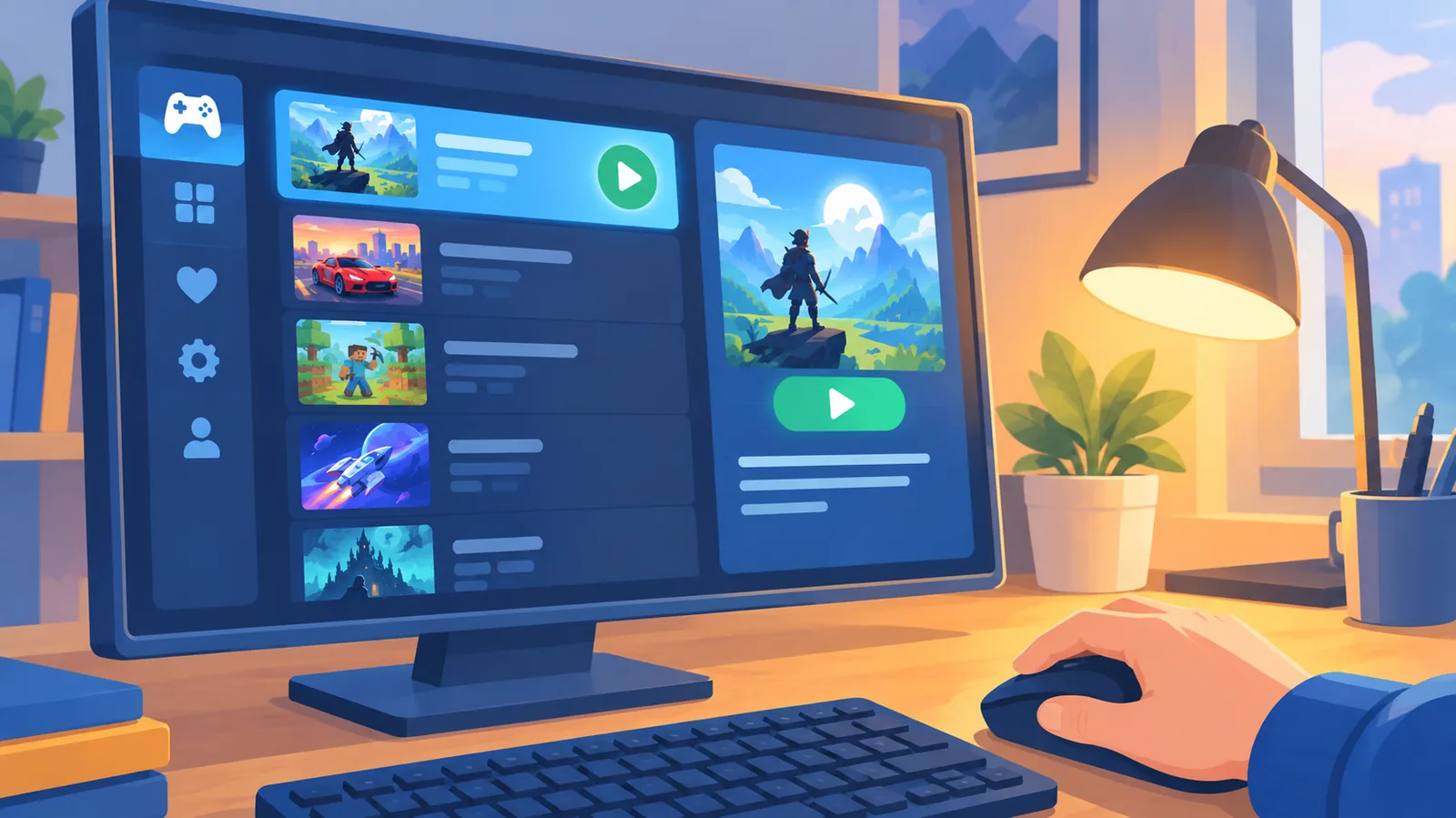
Общие игры отображаются в вашей библиотеке рядом с вашими собственными. Их можно установить и запустить так же, как купленные лично.

Правило запуска простое: Steam считает лицензии, а не людей. Если у семьи одна копия игры и она уже запущена, второй участник запустить её не сможет, пока игра не освободится. Если копий две, играть одновременно смогут двое.
Ограничения и условия семейного доступа
- В группе не больше шести аккаунтов.
- Число устройств, с которых участники входят в свои аккаунты, не ограничено.
- Steam проверяет регион участников, поэтому у всех должна быть совместимая страна или регион.
- Для выхода из группы и вступления в другую действует период ожидания. Точные сроки уточняйте в поддержке Steam.
🛒 Рекомендуемый товар
| Параметр | Владелец игры | Участник семьи |
|---|---|---|
| Доступ к играм | Играет в свою библиотеку | Видит и запускает игры семьи |
| Достижения и сохранения | Свои | Свои, отдельные от владельца |
| Одновременный запуск | Зависит от числа копий игры у семьи | Зависит от числа копий игры у семьи |
| Покупки | С собственного аккаунта | С собственного аккаунта, ребёнок может отправить запрос взрослому |
| Управление настройками семьи | Взрослый управляет группой | Зависит от роли: взрослый или ребёнок |
Какие игры нельзя дать в семейный доступ
Не все игры подходят для общего доступа. Ограничения могут быть у игр, которые требуют отдельных ключей сторонних сервисов или подписок, а также из-за условий издателей. Список не постоянный, поэтому проверяйте страницу конкретной игры и справку Steam.
Безопасность аккаунта и защита от злоупотреблений
- Никогда не передавайте пароль от аккаунта. Для общего доступа он не нужен.
- Включите Steam Guard на всех аккаунтах группы.
- Приглашайте только тех, кому доверяете. Нарушения одного участника могут отразиться на других, поэтому важно играть честно.
- Для детских аккаунтов настройте родительский контроль и одобряйте запросы через приложение Steam или по почте.
Частые проблемы и способы их решения
Игра не отображается в библиотеке
Причина: игра не поддерживает общий доступ или скрыта настройками. Что делать: проверьте настройки семьи и страницу игры, перезапустите клиент.
Игра не запускается
Причина: копия игры уже используется другим участником. Что делать: дождитесь, пока игра освободится.
Не удаётся отправить или принять приглашение
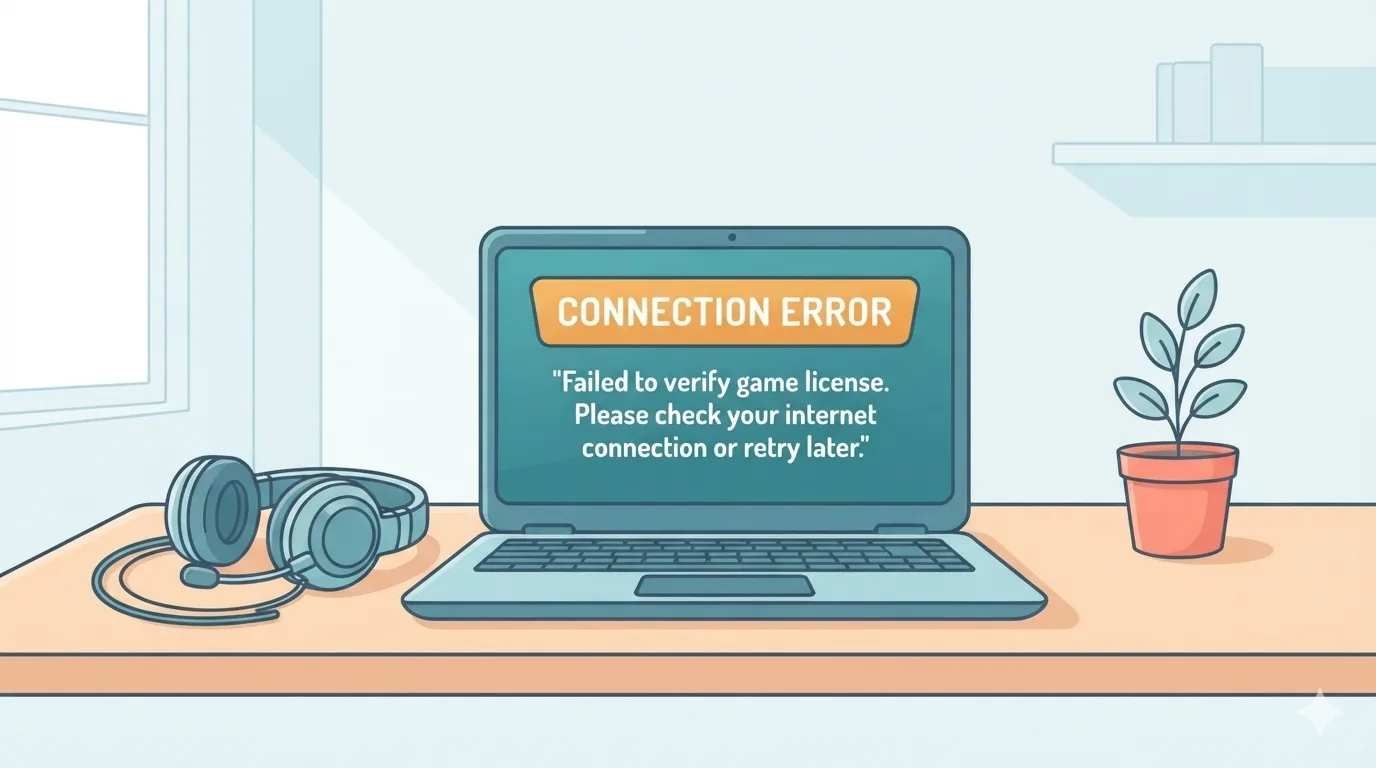
Причина: группа заполнена, приглашение устарело или действует период ожидания. Что делать: проверьте число участников, отмените старые приглашения и отправьте новое.
Доступ ограничен
Причина: родительский контроль или условия региона. Что делать: проверьте настройки для детского аккаунта и обратитесь в поддержку Steam.
Вопросы и ответы
Сколько человек можно добавить в семью?
Всего до шести аккаунтов: вы и ещё пятеро.
Можно ли играть в одну игру одновременно?
Можно, если у семьи достаточно копий этой игры. Одна копия позволяет играть только одному человеку.
Сохраняются ли достижения?
Да, у каждого участника свои достижения и сохранения.
Нужно ли платить за семейный доступ?
Нет, функция бесплатная.
Что будет, если выйти из группы?
После выхода вы теряете доступ к чужим играм. Кроме того, действует период ожидания перед вступлением в другую группу, сроки уточняйте в поддержке Steam.
Подходит ли функция для детей?
Да, для детских аккаунтов есть родительский контроль: ограничения по играм и времени, запросы на покупку.
Итоги и рекомендации
Чтобы поделиться играми в Steam, создайте семейную группу в разделе «Настройки» → «Семья», пригласите до пяти человек и назначьте роли. Дальше общие игры появятся в библиотеке участников, а сохранения и достижения останутся у каждого свои. Помните про правило одной копии на один запуск, берегите пароль и включайте Steam Guard. Условия могут меняться, поэтому актуальные детали сверяйте в справке Steam.
Проверьте актуальные правила семейного доступа в официальной справке Steam.
- SteamDB, «Steam Family Sharing in 2026: Steam Families Setup Guide»: https://steamdb.com/en/articles/steam-family-sharing-complete-guide
- Dot Esports, «How to set up Steam Families to share games»: https://dotesports.com/general/news/how-to-set-up-steam-families-to-share-games
- How-To Geek, «How to Enable Steam Family Sharing (and What It Does)»: https://www.howtogeek.com/183678/htg-explains-what-steam-family-sharing-is-and-how-to-enable-it/
- Pocket-lint, «How to set up a Steam Family and share your games»: https://www.pocket-lint.com/how-to-share-steam-games-with-family/
- Официальная справка Steam: https://help.steampowered.com/ru/
Нужно больше сравнений и советов по покупке?