⚠️ Эта страница связывает вас с партнерами и аффилированными рынками Atovia. Мы можем получать комиссию от аффилированных партнеров за действия, совершенные по этим ссылкам. Скидочные предложения могут измениться в любое время в соответствии с политикой! Будьте уверены, для вас нет никаких дополнительных затрат! Мы надеемся, что это сэкономит ваше время на поиск нужных товаров!
- Где находится история Safari на iPhone
- Как найти страницу, которую вы смотрели в текущей вкладке
- Как удалить отдельные сайты из истории
- Как очистить историю за выбранный период
- Сравнение способов очистки
- Что именно удаляется вместе с историей
- Попадают ли страницы из приватного просмотра в историю
- Синхронизируется ли история с другими устройствами Apple
- Что делать, если истории нет или она не такая, как ожидалось
- Частые вопросы
Вчера вы открывали нужный сайт, а сегодня не можете вспомнить его название. Или, наоборот, хотите убрать из браузера лишнее. И то и другое в Safari решается за несколько нажатий.
Вот первый полезный факт: по данным Apple, историю можно открыть через меню закладок на стартовой странице Safari. Дальше разберём все способы по порядку.
Где находится история Safari на iPhone
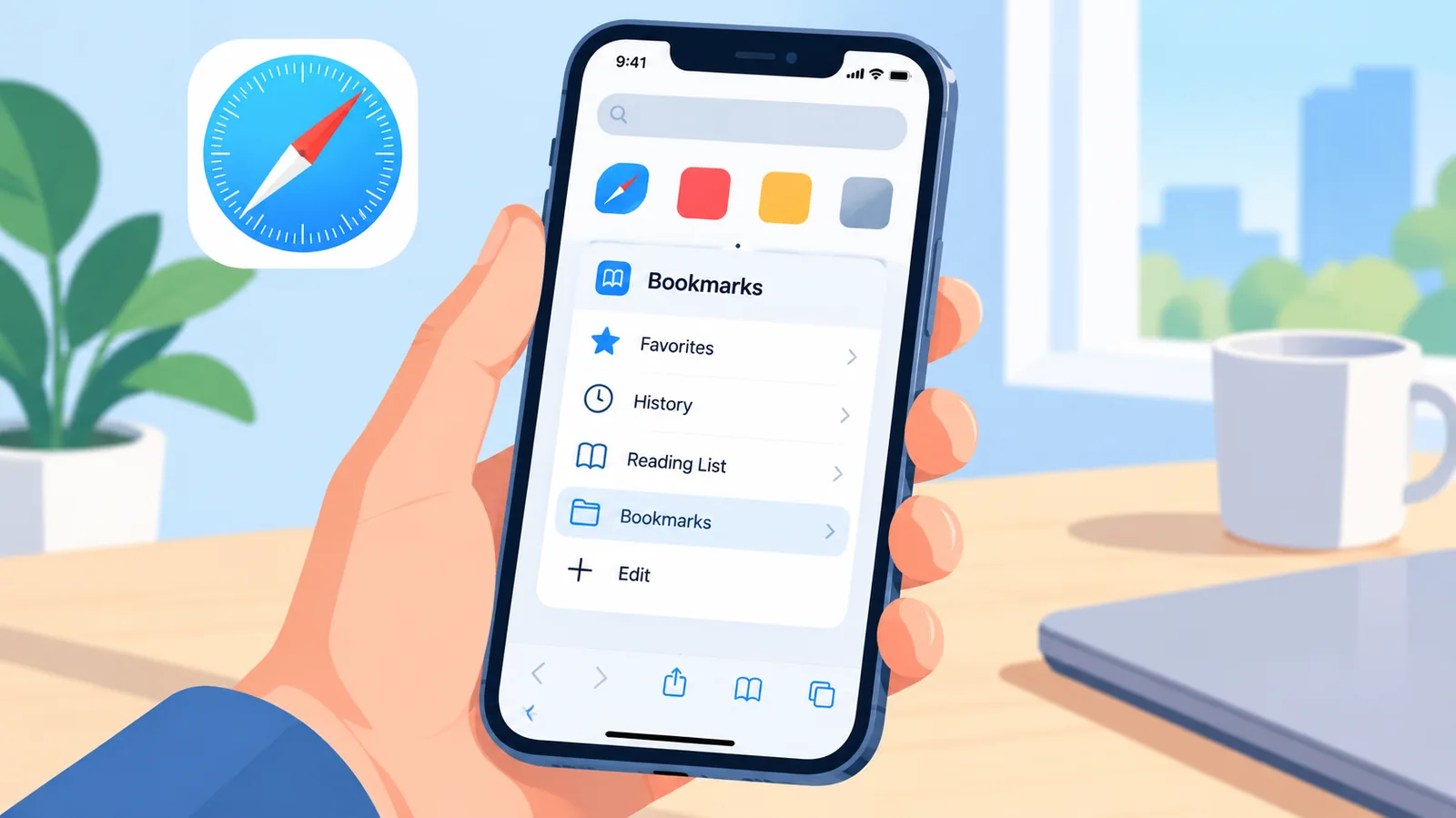
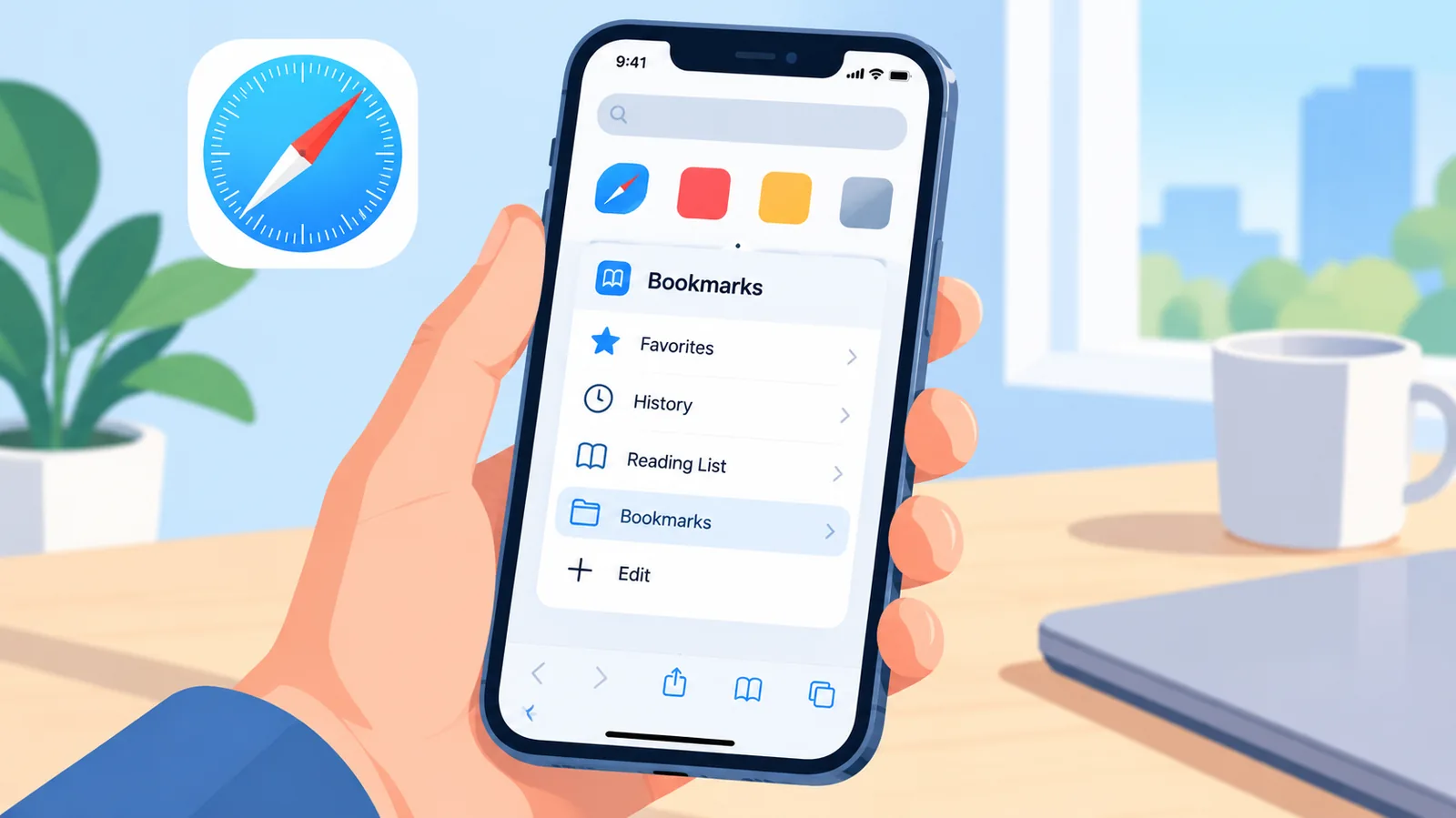
История открывается через стартовую страницу Safari, меню закладок и пункт History (в русском интерфейсе он может называться «История»). Так описывает путь Apple Support.
- Откройте Safari и перейдите на стартовую страницу.
- Откройте меню закладок.
- Нажмите History.
- Просмотрите список посещённых сайтов.
Названия и расположение пунктов зависят от версии iOS. Если на вашем экране что-то выглядит иначе, ищите пункты с похожими названиями.
Как найти страницу, которую вы смотрели в текущей вкладке
Долго нажмите кнопку «назад» или «вперёд» в Safari, и появится список страниц, которые вы открывали в этой вкладке. Этот способ описан в справке Apple по работе с вкладками.
Представьте, что вы прошли по десятку ссылок и хотите вернуться на три страницы назад. Вместо повторного поиска достаточно выбрать нужную страницу из списка.
Этот способ удобнее общей истории, когда вы ищете то, что смотрели только что и в одной вкладке. Если страница была вчера или в другой вкладке, лучше открыть History.
Как удалить отдельные сайты из истории
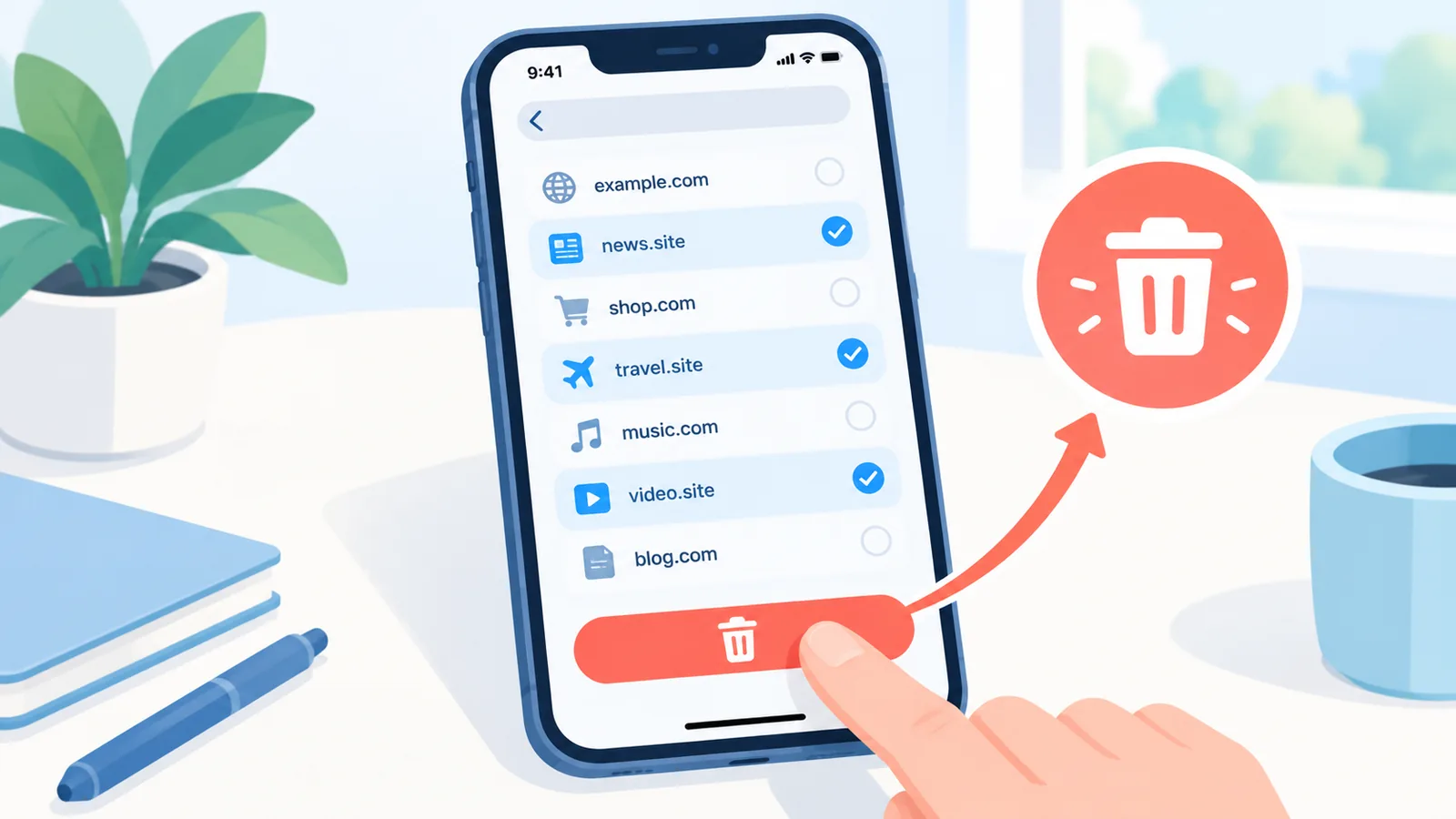
Отдельные сайты удаляются через History, пункт More, затем Select Websites (выбор сайтов) и значок корзины. Такую последовательность называет Apple.
- Откройте History в Safari.
- Нажмите More (дополнительные действия).
- Выберите Select Websites.
- Отметьте сайты, которые хотите убрать.
- Нажмите значок корзины.
Этот способ подходит, когда нужно убрать один-два сайта, а не всю историю целиком.
Как очистить историю за выбранный период
Очистить историю за выбранный период можно двумя путями: из самого Safari или через «Настройки». Какие именно периоды доступны, зависит от версии iOS, поэтому в обоих случаях проверяйте выбор перед подтверждением.

Как очистить историю из самого Safari?
Откройте History на стартовой странице и нажмите Clear History (очистить историю). Затем выберите период, за который нужно удалить записи, как описано в справке Apple.
Как очистить историю через «Настройки»?
Откройте «Настройки», затем Apps, Safari и пункт Clear History and Website Data. Перед удалением проверьте выбранный период, на этом настаивает Apple.
Сравнение способов очистки
Если нужна короткая памятка, посмотрите таблицу: в ней все способы из этой статьи рядом.
| Способ | Где находится | Что можно выбрать | Когда удобен |
|---|---|---|---|
| Отдельные сайты | History, More, Select Websites | Конкретные сайты | Нужно убрать один-два сайта |
| Период из Safari | History, Clear History | Выбранный период | Вы уже в браузере |
| Период из Настроек | Apps, Safari, Clear History and Website Data | Выбранный период | Удобнее работать из настроек |
| Назад и вперёд | Долгое нажатие на кнопки в Safari | Только просмотр страниц вкладки | Нужна страница из текущей вкладки |
🛒 Рекомендуемый товар
Что именно удаляется вместе с историей
Очистка убирает записи о посещённых сайтах и недавние поисковые запросы. Кроме того, она затрагивает куки и информацию о сайтах, которым вы разрешили использовать геолокацию и уведомления.
Данные автозаполнения (AutoFill) при этом не меняются, так утверждает Apple.
Есть и важная оговорка. Записи, которые хранят сами сайты, а также история других приложений остаются на месте.
Попадают ли страницы из приватного просмотра в историю
Нет, вкладки Private Browsing не появляются ни в истории iPhone, ни в списке вкладок на других устройствах Apple.
Поэтому, если нужная страница была открыта в приватной вкладке, искать её в History бесполезно. Об этом стоит помнить заранее.

Синхронизируется ли история с другими устройствами Apple
Да, если на устройствах один аккаунт Apple и в iCloud включён Safari, история поддерживается в актуальном состоянии. Это следует из справки Apple по настройкам Safari.
Что происходит с удалёнными записями на других устройствах, в источниках прямо не сказано. Поэтому после очистки лучше открыть History на втором устройстве и убедиться самому.
Что делать, если истории нет или она не такая, как ожидалось
Сначала проверьте самые простые причины. Вот список, с которого стоит начать:
- Не открывали ли вы нужную страницу в приватной вкладке?
- Не очищали ли вы историю недавно?
- Включена ли синхронизация Safari через iCloud?
- Правильный ли период выбран при просмотре или очистке?
- Совпадает ли ваша версия iOS с описанием в инструкции?
Способы восстановления удалённой истории в проверенных материалах Apple не описаны, поэтому здесь мы их не даём.
Частые вопросы
Можно ли удалить один сайт?
Да. Откройте History, нажмите More, выберите Select Websites, отметьте сайт и нажмите корзину.
Сотрётся ли автозаполнение?
Нет, Apple сообщает, что данные AutoFill при очистке истории не меняются.
Удалится ли история на других устройствах?
Прямо об этом в источниках не сказано. Если включена синхронизация через iCloud, проверьте результат на втором устройстве.
Видна ли история приватного просмотра?
Нет, вкладки Private Browsing не показываются в истории iPhone и в списке вкладок на других устройствах Apple.
Исчезнут ли данные, которые хранит сам сайт?
Нет. Очистка Safari не удаляет записи, которые ведут сами сайты, и историю других приложений.
- История открывается через стартовую страницу, меню закладок и пункт History.
- Долгое нажатие на «назад» или «вперёд» показывает страницы текущей вкладки.
- Для отдельных сайтов используйте More, затем Select Websites.
- Очистка затрагивает куки и разрешения сайтов, но не автозаполнение.
Откройте историю Safari, проверьте последние записи и выберите способ очистки, который вам подходит. Подробности есть в официальной справке Apple.
Сегодня достаточно одного шага: откройте History, пролистайте последние записи и удалите лишнее подходящим способом.
Нужно больше сравнений и советов по покупке?