⚠️ Эта страница связывает вас с партнерами и аффилированными рынками Atovia. Мы можем получать комиссию от аффилированных партнеров за действия, совершенные по этим ссылкам. Скидочные предложения могут измениться в любое время в соответствии с политикой! Будьте уверены, для вас нет никаких дополнительных затрат! Мы надеемся, что это сэкономит ваше время на поиск нужных товаров!
Геймпада под рукой нет, а поиграть в облаке хочется. Хорошая новость: это возможно, но сенсорное управление есть только у части игр. Ниже собраны условия, порядок запуска и способ быстро проверить, подойдёт ли нужная вам игра.
- Можно ли играть в Xbox Cloud Gaming на Android без геймпада
- Что нужно для запуска
- Как запустить облачную игру на телефоне пошагово
- Как найти игры с сенсорным управлением
- Какой интернет нужен, чтобы играть без лагов
- Что делать, если нужной игры нет в списке сенсорных
- Частые вопросы
- Итог и что сделать сегодня
Можно ли играть в Xbox Cloud Gaming на Android без геймпада
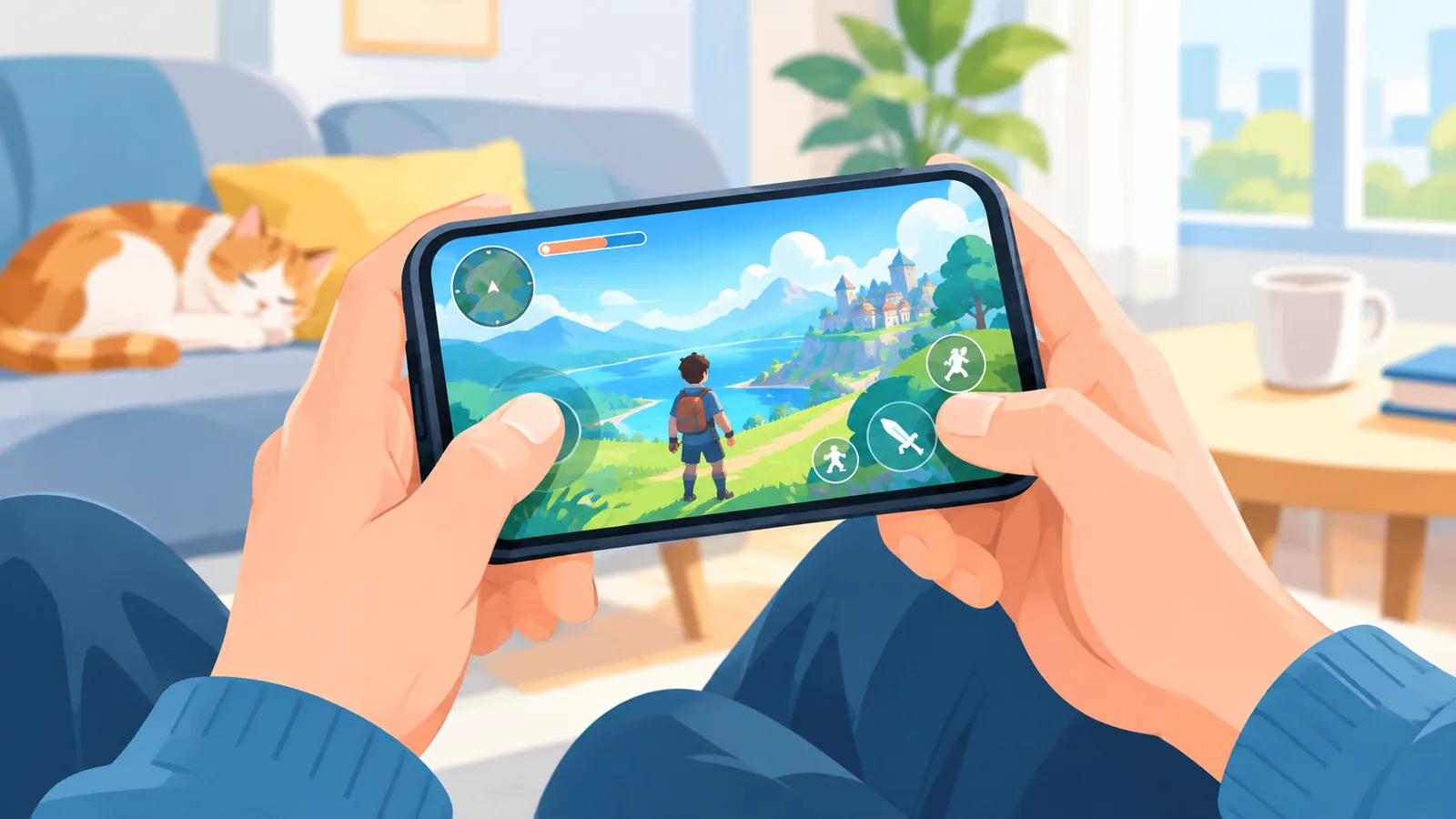
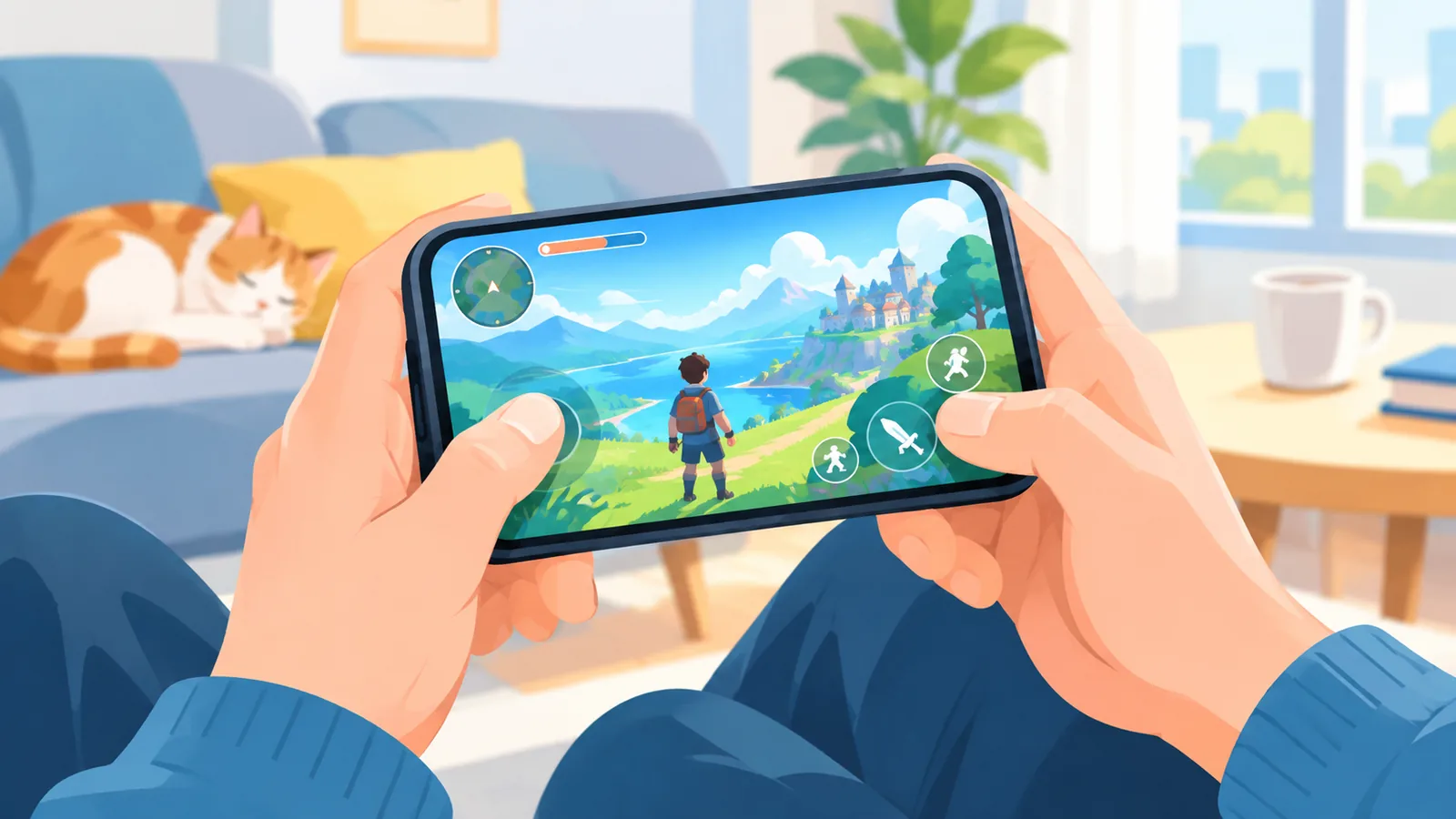
Да, можно: Xbox предлагает сенсорное управление для некоторых игр, и контроллер в таких играх не нужен.
Вместо физических кнопок вы пользуетесь виртуальными элементами управления прямо на экране телефона.
Но есть важная оговорка. Официальная страница Xbox «Play with touch» прямо говорит, что касание поддерживается только в части игр, а не во всём каталоге. Поэтому до запуска стоит проверить, что нужная вам игра в этот список входит.
Что нужно для запуска
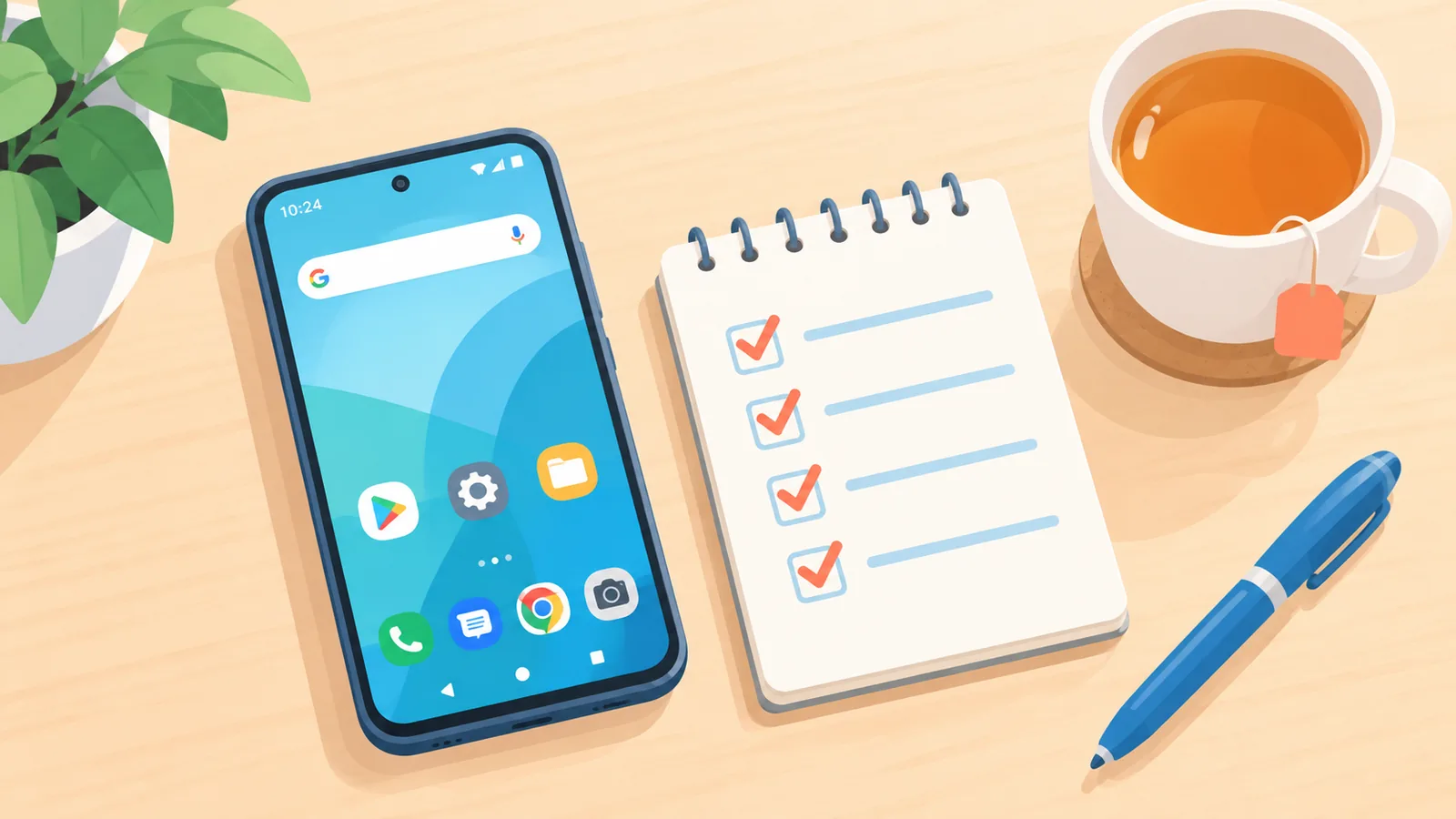
Для старта нужны три вещи: подписка Xbox Game Pass, поддерживаемое устройство и Android 12 или новее.
Xbox указывает, что облачные игры работают на поддерживаемых Android-телефонах и планшетах с Android OS 12 и выше. Если у вас более старая версия системы, сначала проверьте, можно ли её обновить.
Ещё одно условие, о котором часто забывают: доступность игр зависит от региона, тарифа Game Pass и платформы. Одна и та же игра у разных людей может быть доступна или недоступна.
- Нужна подписка Xbox Game Pass и поддерживаемое устройство.
- Android: версия 12 или новее.
- Сенсорное управление ищите по значку касания или пометке «Play with touch».
- Сеть: Wi-Fi 5 ГГц или мобильный интернет от 20 Мбит/с (рекомендация Xbox).
Как запустить облачную игру на телефоне пошагово
Запуск занимает пару минут и начинается с официальной страницы xbox.com/play.
- Откройте на телефоне страницу xbox.com/play.
- Войдите в аккаунт, к которому подключён Game Pass.
- Выберите игру со значком касания.
- Дождитесь загрузки и начинайте играть.
Названия кнопок могут отличаться в зависимости от версии интерфейса, поэтому ориентируйтесь на общий порядок действий.
Через что запускать игру?
По официальной информации Xbox, облачные игры можно запускать на xbox.com/play. Именно этот адрес и стоит открыть первым.
Как найти игры с сенсорным управлением
Ищите пометку «Play with touch» или значок касания рядом с игрой: именно так Xbox советует находить игры, где контроллер не обязателен.
Начните с официальной страницы «Play with touch»: она подтверждает, что касание поддерживается только в части игр. Затем можно открыть общий каталог игр и посмотреть, есть ли нужная вам игра и значок рядом с ней.
Полный каталог мы приводим лишь как место для самостоятельной проверки: заранее обещать, что там отображаются все отметки, мы не можем.
Как понять, что у игры нет сенсорного режима?
Если значка касания не видно, сенсорное управление не гарантировано. Лучше проверить это до запуска, чтобы не тратить время впустую.
Какой интернет нужен, чтобы играть без лагов
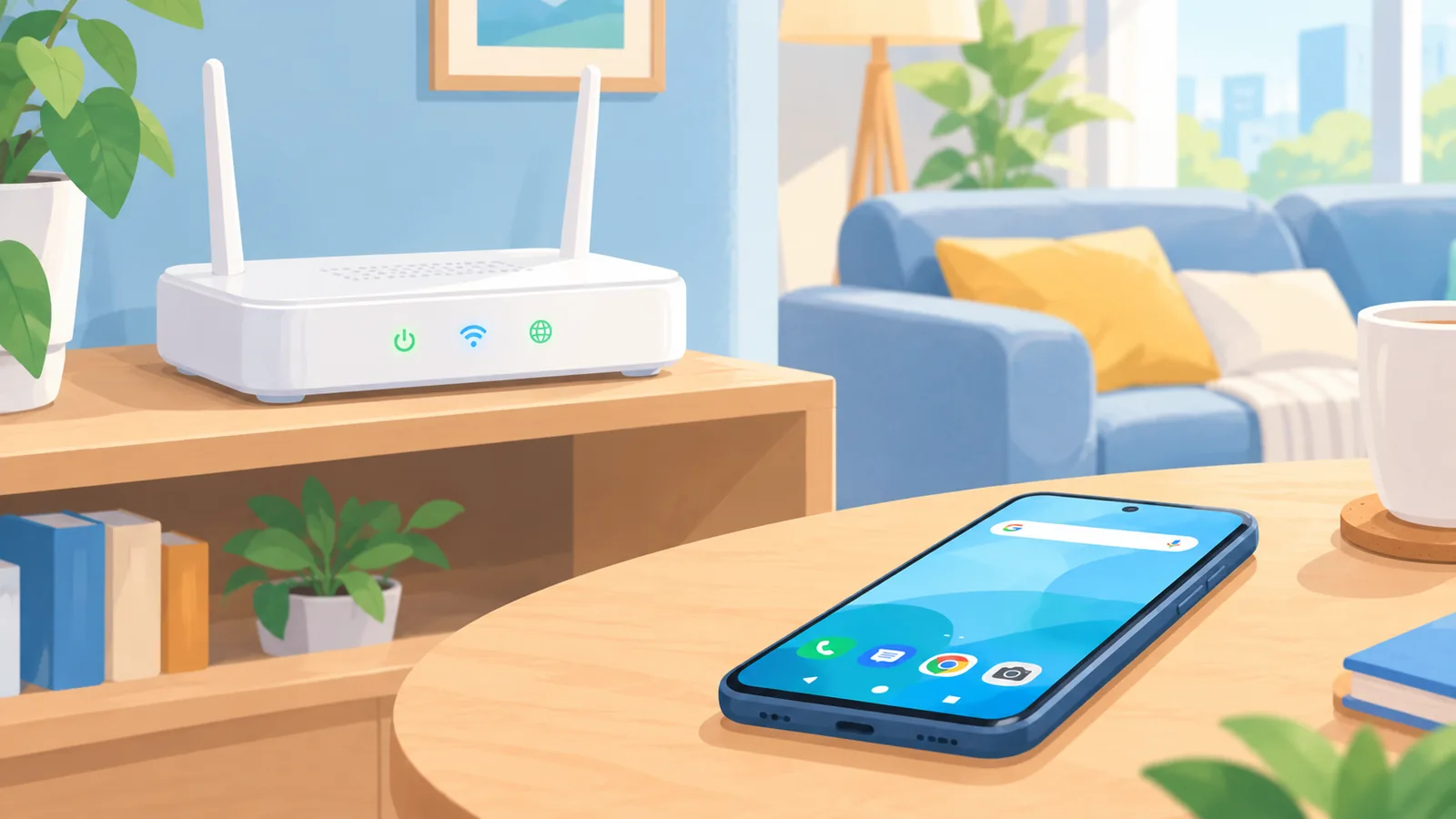
Xbox рекомендует для мобильных облачных игр Wi-Fi 5 ГГц или мобильный интернет со скоростью от 20 Мбит/с.
🛒 Рекомендуемый товар
Это именно рекомендация, а не гарантия: качество зависит и от вашего места, и от загруженности сети.
| Критерий | Wi-Fi 5 ГГц | Мобильный интернет |
|---|---|---|
| Рекомендация Xbox | Сеть 5 ГГц | От 20 Мбит/с |
| Когда подходит | Дома, рядом с роутером | Вне дома |
| На что обратить внимание | Расстояние до роутера | Стабильность сигнала |
Практический совет от нас, а не данные Xbox: сядьте ближе к роутеру и закройте фоновые загрузки.
Что делать, если нужной игры нет в списке сенсорных
Если у игры нет сенсорного режима, самый простой выход — выбрать другую игру со значком касания.
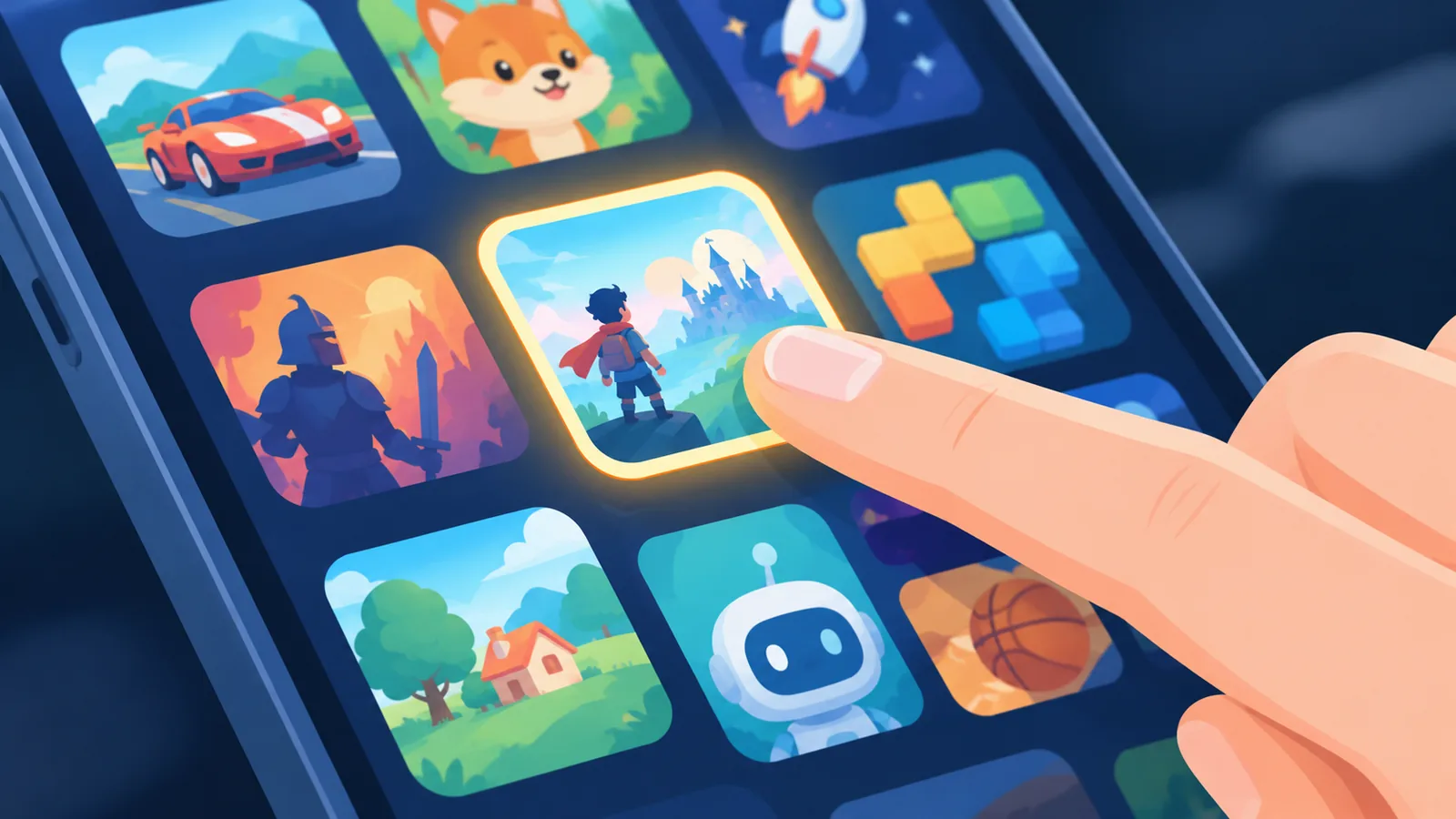
Ограничение не обойти: касание, по данным Xbox, доступно не везде. Для самостоятельной проверки можно заглянуть на официальную страницу поддержки по сенсорному управлению.
Если очень хочется именно эту игру, запасной вариант — геймпад. Но для запроса «без контроллера» он, конечно, не подходит.
Частые вопросы
Нужна ли подписка?
Да. Xbox указывает, что нужны подписка Game Pass и поддерживаемое устройство.
Работает ли сенсорное управление во всех играх?
Нет, только в части игр.
С какой версии Android можно играть?
С Android 12.
Где запускать облачные игры?
На странице xbox.com/play.
Почему нужная игра недоступна?
Причина может быть в регионе, тарифе Game Pass или платформе.
Итог и что сделать сегодня
Играть в Xbox Cloud Gaming на Android без геймпада можно, если у вас есть Game Pass, Android 12 или новее и игра со значком касания. Не все игры поддерживают сенсорное управление, поэтому проверяйте это заранее.
Прямо сейчас откройте xbox.com/play с телефона и найдите игру со значком касания.
- Xbox: Xbox on Mobile
- Xbox: Play with touch
- Xbox Support: Use touch controls (для самостоятельной проверки)
- Xbox: All games (для самостоятельной проверки)
- Xbox Cloud Gaming
Нужно больше сравнений и советов по покупке?