⚠️ Эта страница связывает вас с партнерами и аффилированными рынками Atovia. Мы можем получать комиссию от аффилированных партнеров за действия, совершенные по этим ссылкам. Скидочные предложения могут измениться в любое время в соответствии с политикой! Будьте уверены, для вас нет никаких дополнительных затрат! Мы надеемся, что это сэкономит ваше время на поиск нужных товаров!
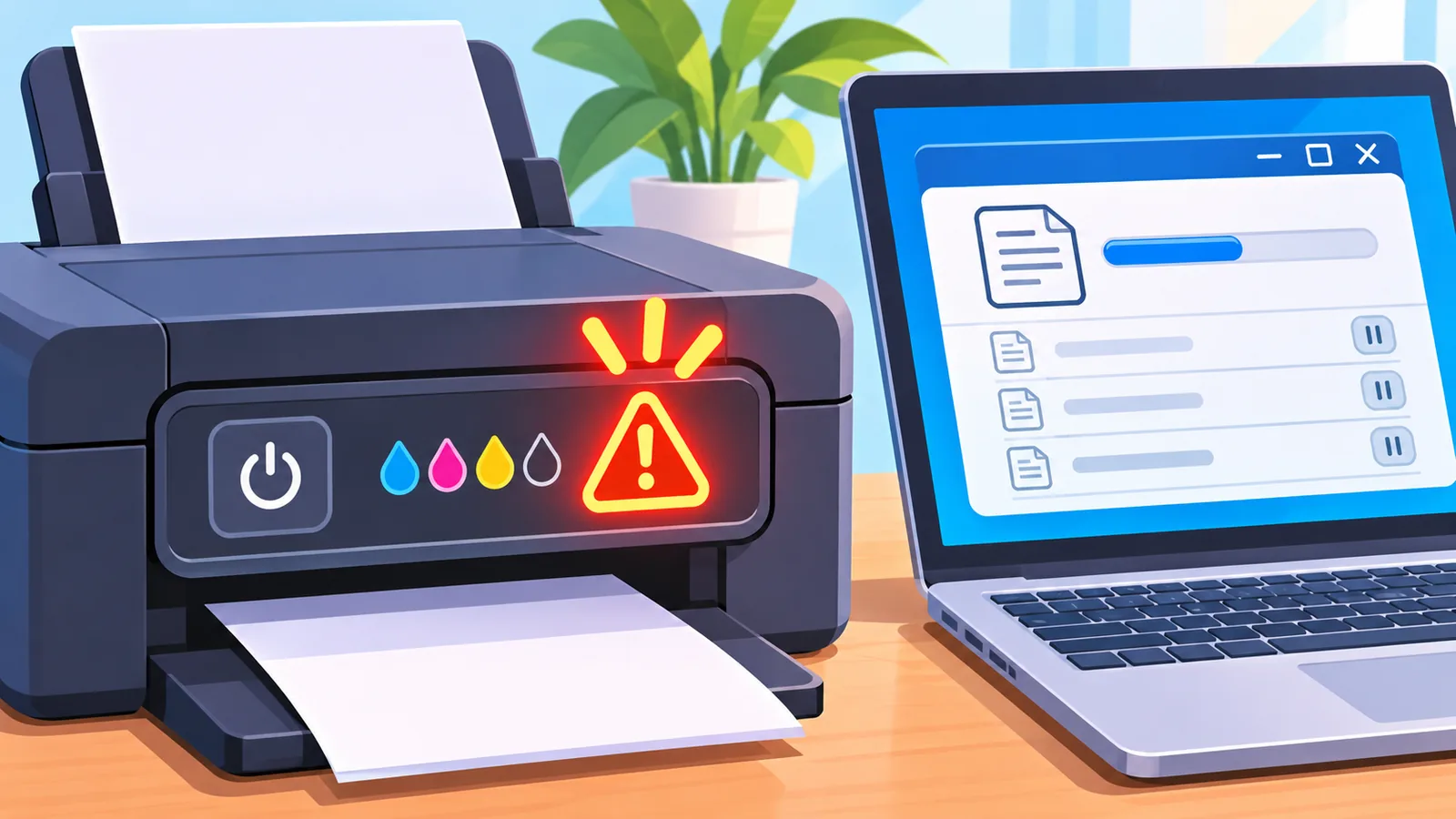
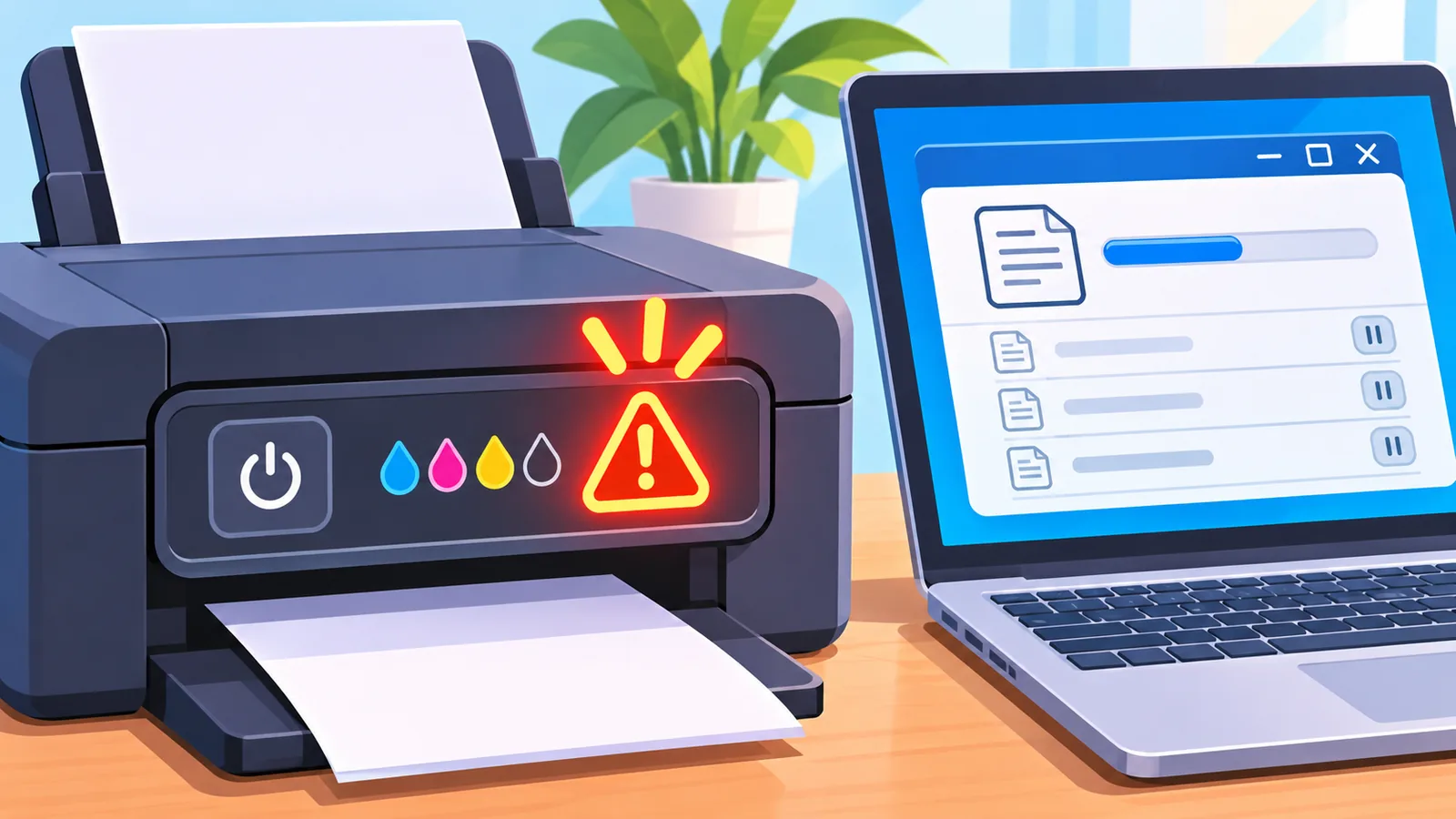
Вы нажали «Печать», а принтер молчит, показывает «офлайн» или печатает с белыми полосами. Если у вас Brother DCP-T420W, причину чаще всего можно найти самостоятельно, если идти от простого к сложному и не начинать с переустановки драйвера.
Ниже разбор по симптомам: очередь печати, статус «офлайн», Wi-Fi, качество и подача бумаги. В конце есть таблица-шпаргалка. Результат зависит от конкретной ситуации, поэтому если шаги не помогли, обратитесь в поддержку Brother или в сервисный центр.
Содержание
- Что проверить в первую очередь, если принтер не печатает?
- Что делать, если принтер показан как «офлайн» или «приостановлен»?
- Почему Brother DCP-T420W не подключается к Wi-Fi?
- Как распечатать отчёт WLAN на DCP-T420W?
- Когда сбрасывать сетевые настройки принтера?
- Почему печать бледная или некачественная?
- Что делать, если на листе белые полосы?
- Почему принтер не захватывает бумагу?
- Почему принтер берёт сразу несколько листов?
- Когда обращаться в поддержку Brother?
- Частые вопросы
- Сводная таблица и что сделать сегодня
Главное в статье
- Сначала смотрите индикаторы ошибок, выбранный драйвер, статус «в сети» и очередь печати.
- Отчёт WLAN печатается так: нажмите вместе кнопки Wi-Fi и «Стоп», затем кнопку Wi-Fi.
- Рекомендуемая рабочая температура DCP-T420W: 20–33 °C.
- Сброс сети стирает пароль и IP-адрес сервера печати.
Что проверить в первую очередь, если принтер не печатает?
Начните с трёх вещей: индикаторы ошибок на принтере, выбранный драйвер и статус «в сети». Именно с этого порядка Brother рекомендует начинать, когда принтер ничего не выводит.
Посмотрите на панель управления: нет ли мигающего индикатора ошибки. Затем в окне печати убедитесь, что выбран именно Brother DCP-T420W, а не другое устройство.
Теперь очередь печати. В Windows старые зависшие документы могут не пускать новые, поэтому Brother советует отменить всё, что там застряло. Если в очереди есть нужные документы, сначала решите, что с ними делать, и только потом очищайте очередь.
Что делать, если принтер показан как «офлайн» или «приостановлен»?
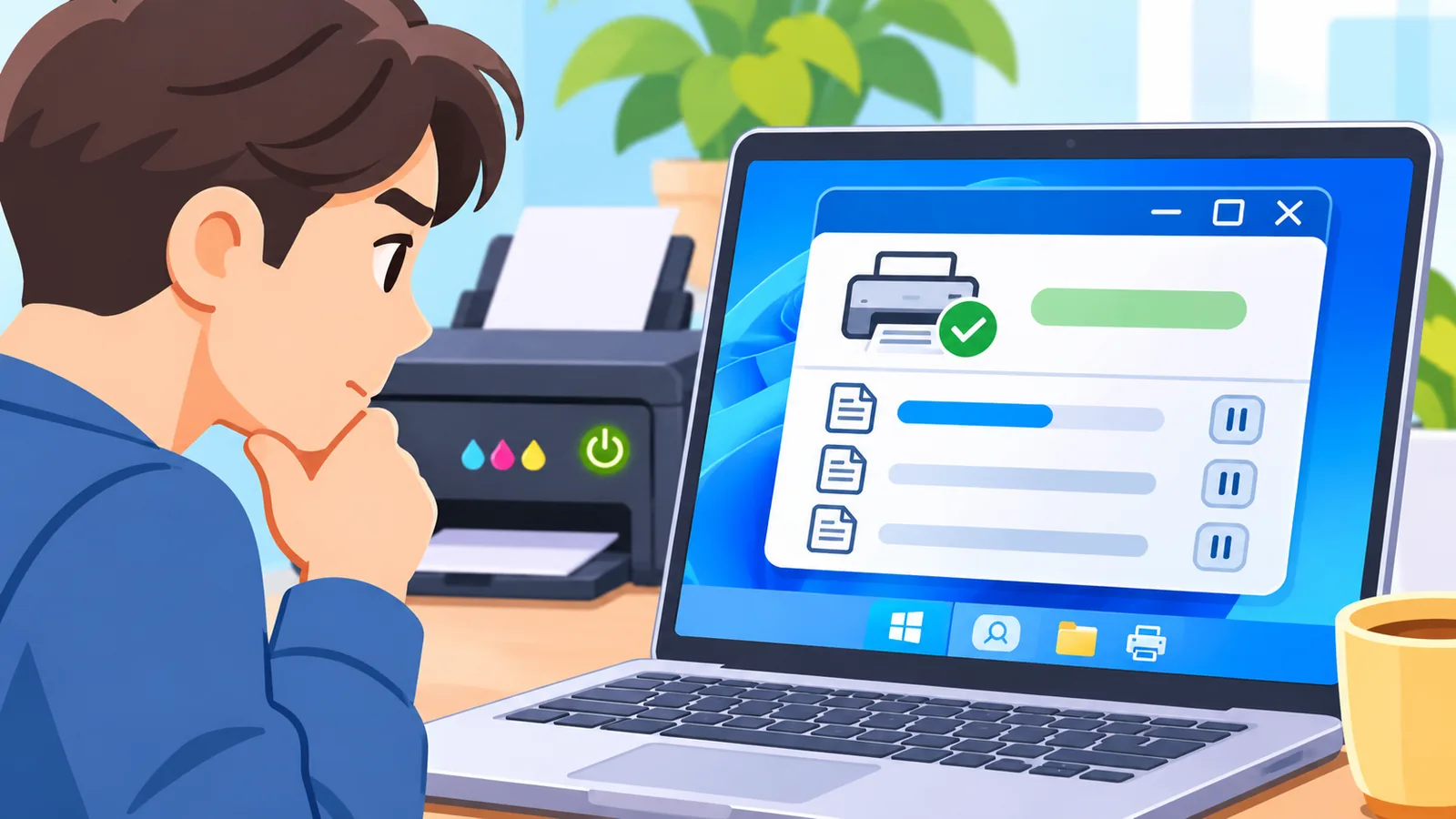
Статус «офлайн» или «приостановлен» в Windows снимается через меню очереди печати принтера. Такой способ описан в инструкции Brother для этого состояния.
Откройте очередь печати и найдите в меню пункты, которые отвечают за автономную работу и приостановку печати. Если они отмечены, снимите отметки.
Здесь есть ловушка. Иногда в списке устройств лежит дубликат принтера, и задание уходит на него. После снятия статуса убедитесь, что печатаете на нужное устройство, и отправьте пробную страницу.
Почему Brother DCP-T420W не подключается к Wi-Fi?
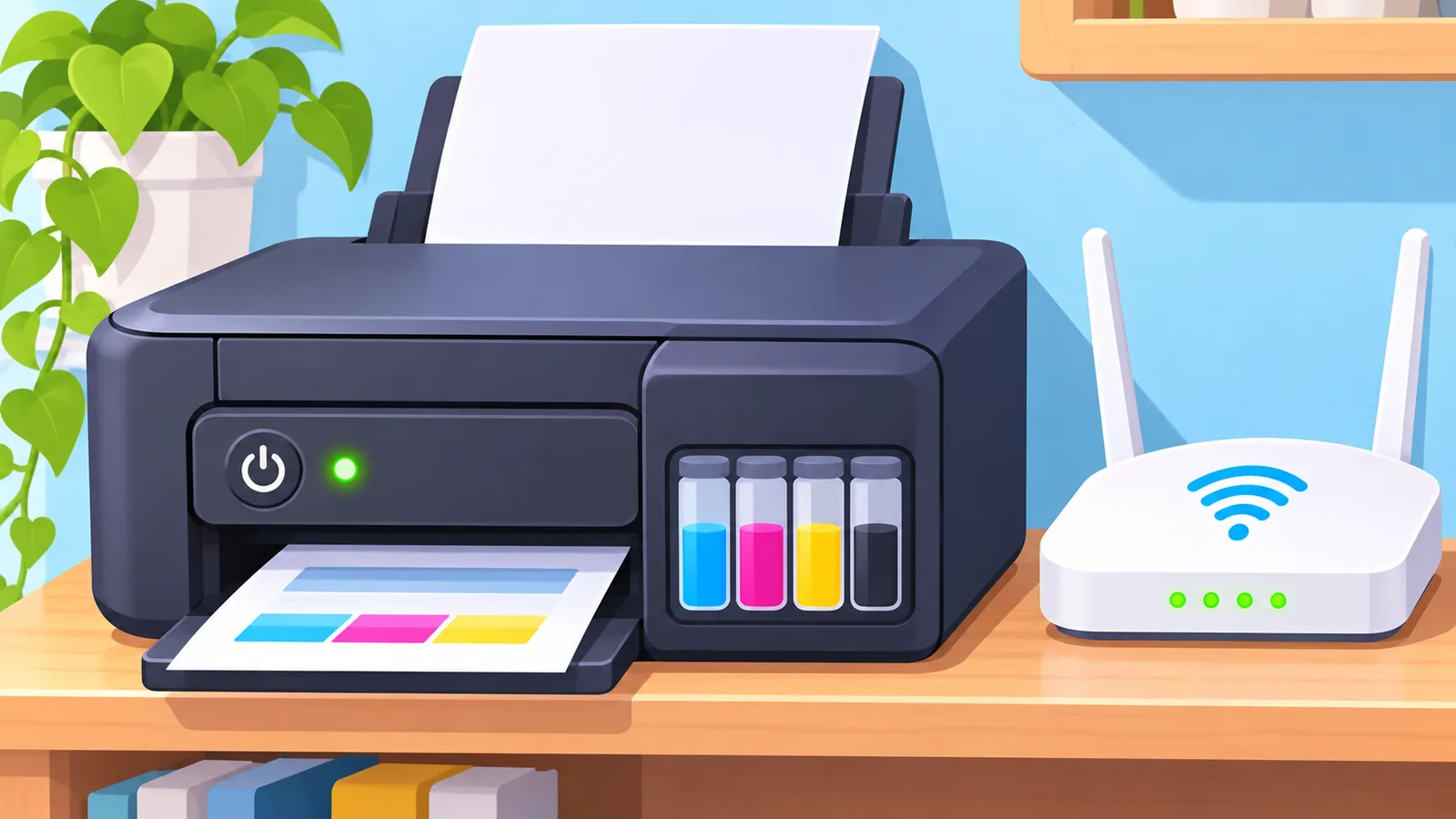
Если принтер не печатает по сети, ищите причину в подключении к роутеру. Лучший способ — распечатать отчёт WLAN и прочитать код ошибки.
Один из частых кодов — TS-02. Он связан с тем, что принтер не обнаружил роутер. Brother предлагает три шага: перезагрузить роутер, поставить принтер ближе к роутеру на время настройки и проверить имя сети (SSID) и данные безопасности.
Принтер не видит сеть: проверили ли вы диапазон 2,4 ГГц?
По документации Brother, эта модель может не поддерживать сети 5 ГГц. Если роутер раздаёт только 5 ГГц, переключите его на 2,4 ГГц или на смешанный режим 2,4/5 ГГц.
Это стоит проверить именно при ошибках подключения. Не считайте диапазон причиной любой проблемы с печатью: если принтер уже в сети, дело, скорее всего, в другом.
Как распечатать отчёт WLAN на DCP-T420W?
Отчёт WLAN печатается комбинацией кнопок на самом принтере: нажмите вместе кнопки Wi-Fi и «Стоп», затем нажмите кнопку Wi-Fi.
В отчёте найдите код ошибки и сверьте его с таблицей кодов в руководстве Brother. Так вы получите конкретную причину и не будете гадать, виноват роутер или принтер.
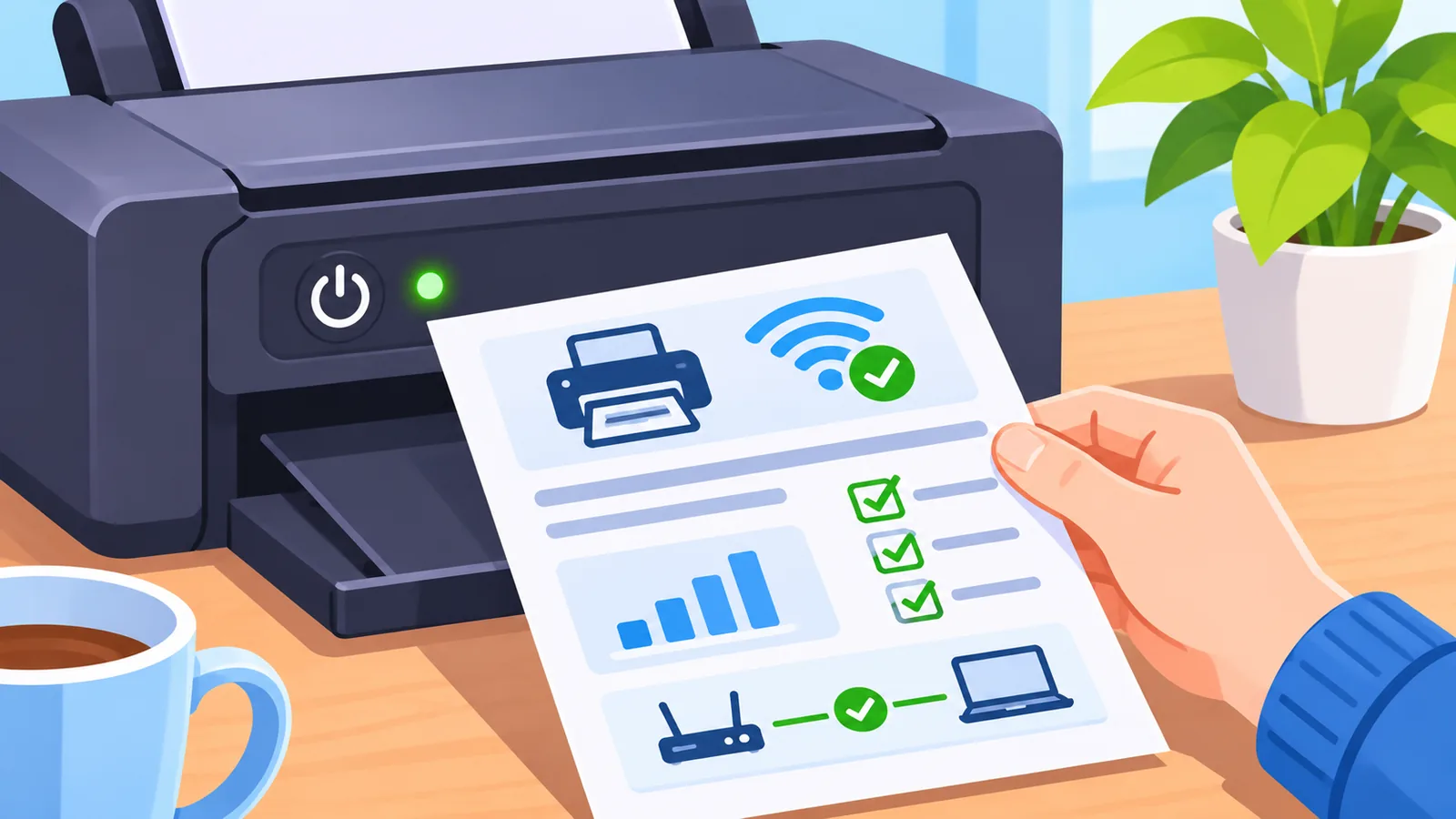
Если связь есть, а печать по-прежнему не идёт, вернитесь к разделам про очередь и статус «офлайн».
Когда сбрасывать сетевые настройки принтера?
Сброс сети нужен только тогда, когда проверка роутера и его перезагрузка не помогли. Он возвращает сервер печати к заводским значениям и стирает пароль и IP-адрес.
Перед сбросом запишите параметры сети, которые вам нужны. После него подключение придётся настраивать заново.
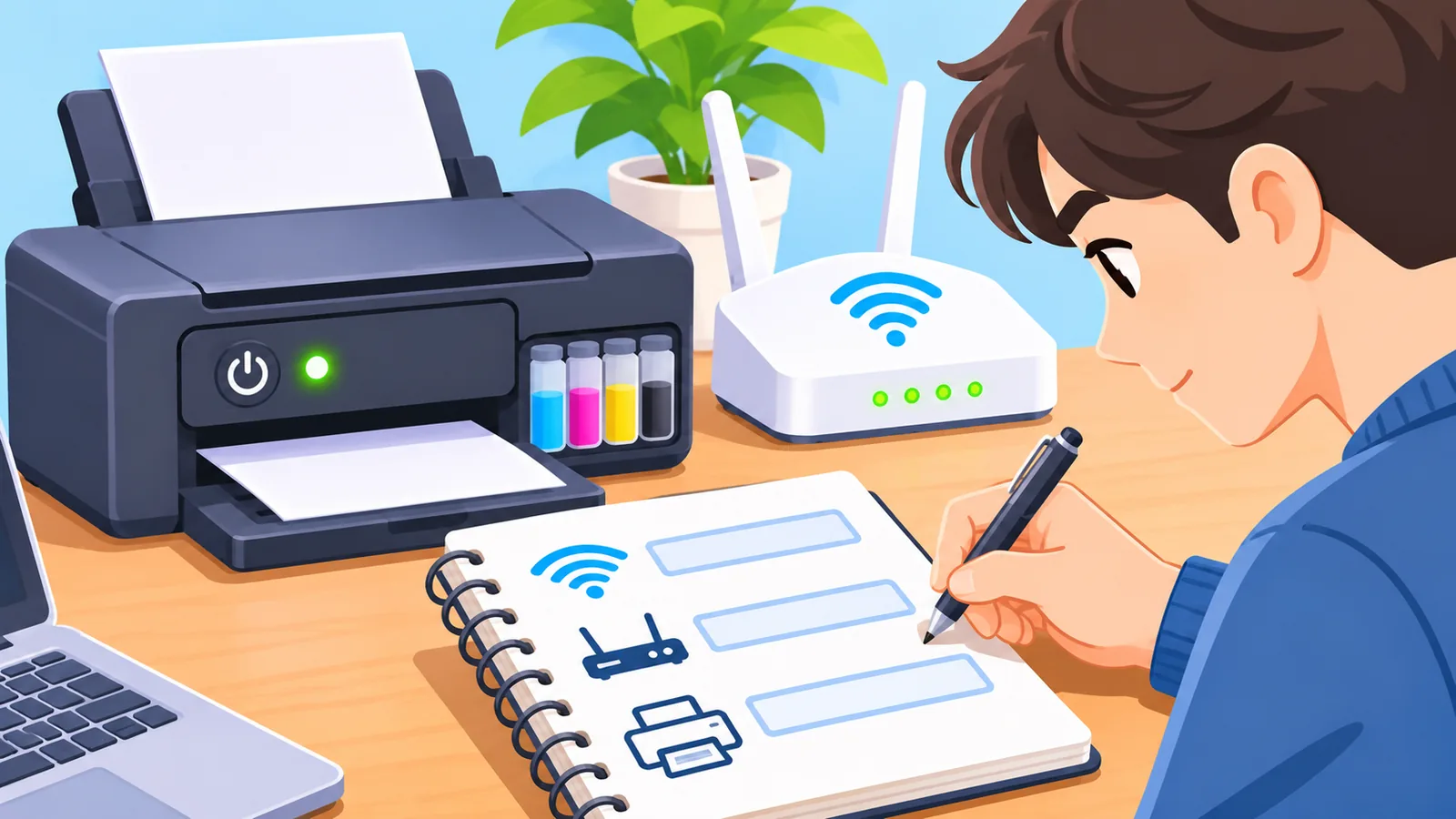
Есть и полный сброс, который возвращает заводские значения для всего устройства. Brother рекомендует его, например, при утилизации принтера. Для обычной диагностики он слишком радикален, оставьте его на крайний случай.
Почему печать бледная или некачественная?
Бледная или дефектная печать чаще всего связана с настройкой типа бумаги, состоянием чернил или условиями в помещении. Проверьте простые вещи, прежде чем что-то чистить.
Brother советует обратить внимание на тип бумаги в настройках, состояние и хранение чернил, а также использовать рекомендуемую бумагу и оригинальные чернила Brother, подходящие к модели.

🛒 Рекомендуемый товар
Рекомендуемая рабочая температура для DCP-T420W составляет 20–33 °C. Если принтер стоит в очень холодном или жарком месте, дайте ему вернуться в нормальные условия.
Ещё одна частая причина — несовпадение настроек и бумаги. Если в драйвере выбрана простая бумага, а в лоток положена другая, качество пострадает. Приведите настройку в соответствие с тем, что лежит в лотке.
Что делать, если на листе белые полосы?
При белых полосах Brother предлагает прочистить печатающую головку и проверить выравнивание печати. Начинайте с этого, если полосы появились на ровном месте, а чернила в норме.
Помните: прочистка расходует чернила. Запускайте её по симптому, а не «на всякий случай» и не по несколько раз подряд.
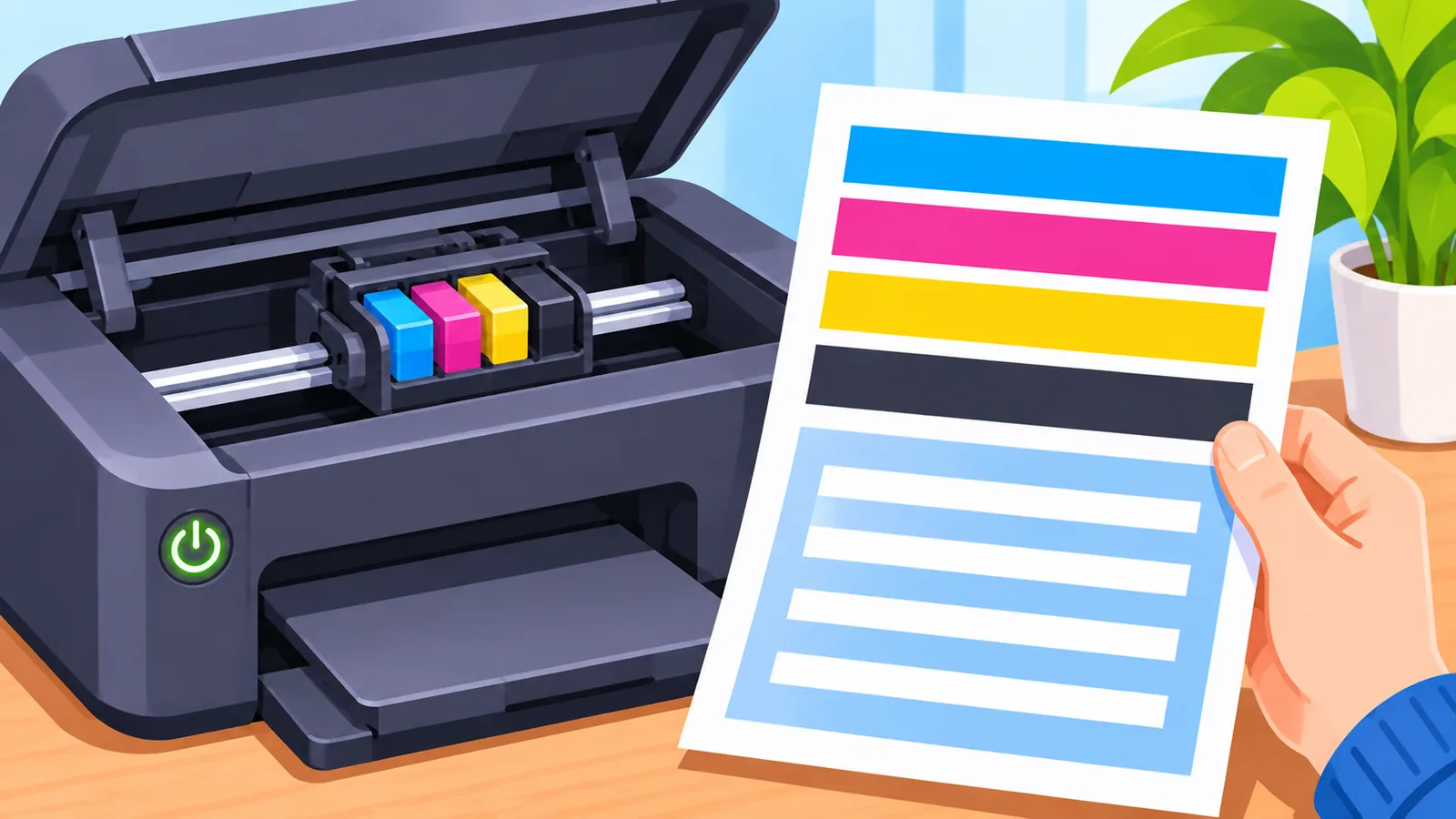
После прочистки напечатайте тестовую страницу и сравните результат. Если полосы остались, проверьте выравнивание и ещё раз сверьте тип бумаги.
Почему принтер не захватывает бумагу?
Если лист не захватывается, причина чаще всего механическая: лоток вставлен не до конца, крышка закрыта неплотно или бумага лежит криво. Начните с этого.
- Задвиньте лоток до упора.
- Проверьте, что задняя крышка для устранения замятия закрыта.
- Выровняйте стопку: листы не должны быть перекошены.
- Если не помогло, рассмотрите чистку ролика подачи по руководству Brother.
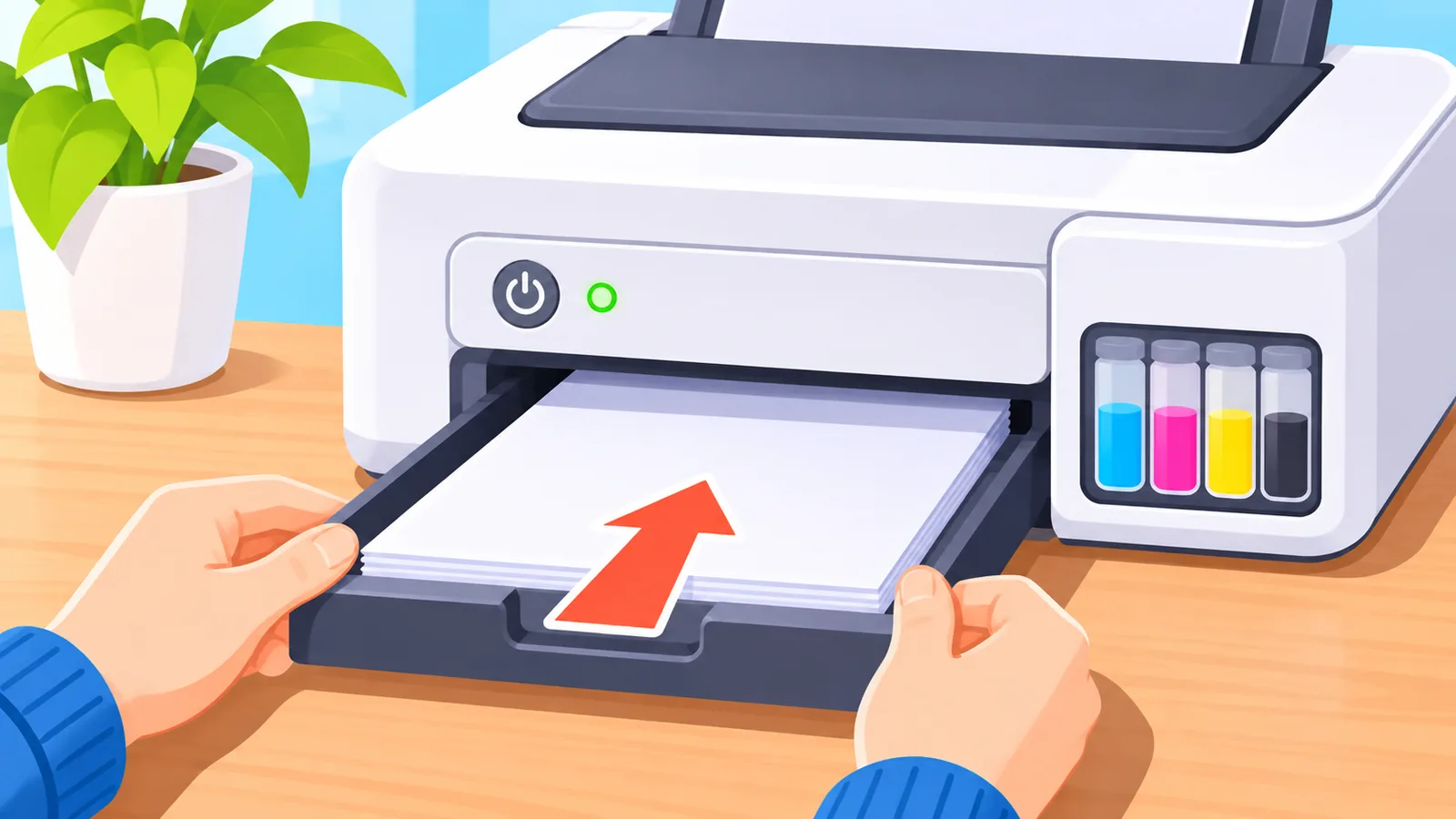
Наглядно увидеть процесс поможет видео Brother по замятию бумаги: в нём DCP-T420W упомянут среди подходящих моделей.
Почему принтер берёт сразу несколько листов?
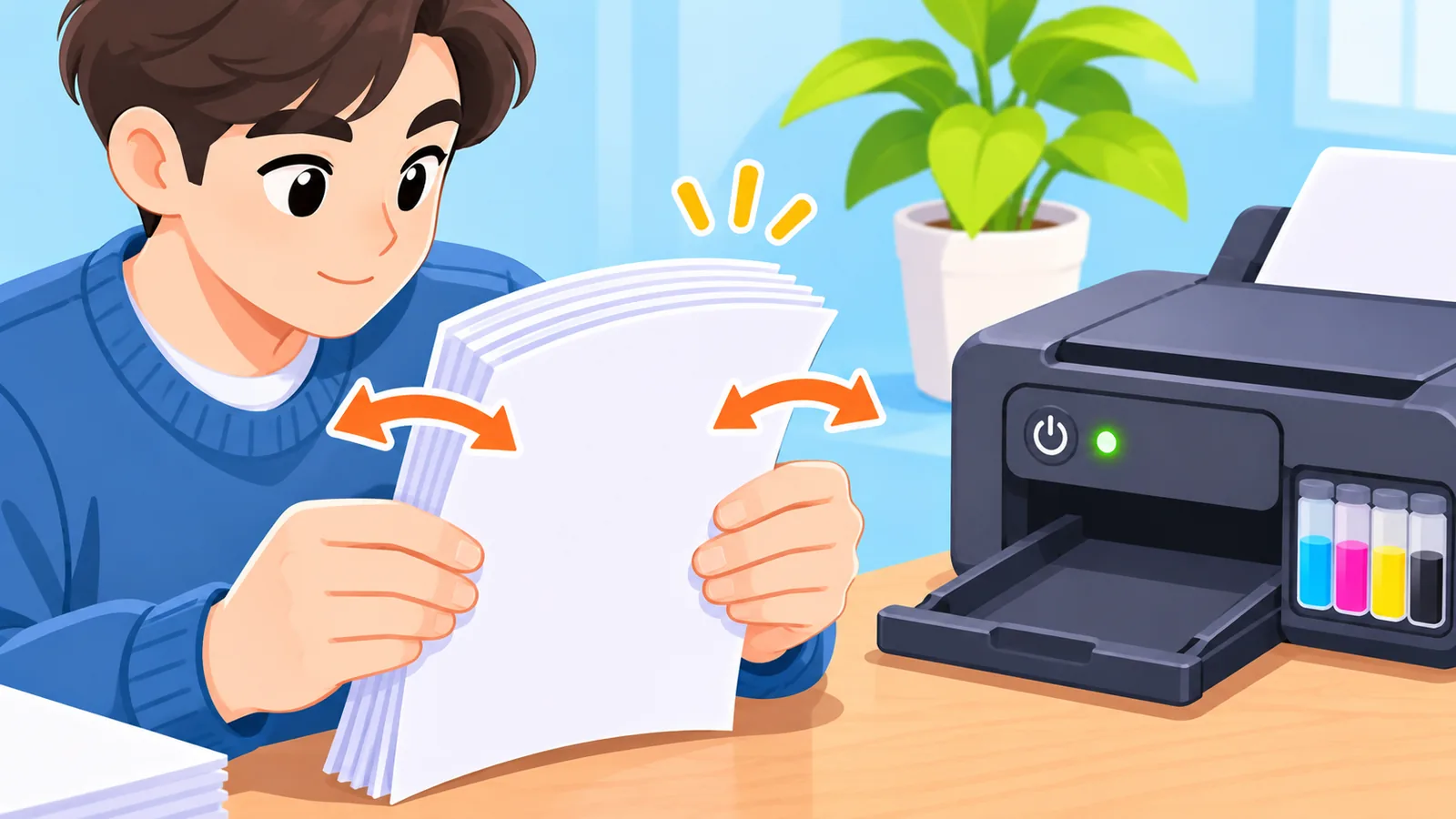
Несколько листов сразу чаще всего захватываются из-за слипшейся или слишком глубоко вложенной стопки. Выньте бумагу, хорошо расправьте листы и вложите заново.
Проверьте ещё один момент: не заталкивайте бумагу слишком глубоко. Brother отдельно указывает на это при подаче нескольких листов.
Когда обращаться в поддержку Brother?
Писать в поддержку стоит, когда вы прошли очередь печати, статус, Wi-Fi, качество и бумагу, а проблема осталась. Подготовьте номер модели, код из отчёта WLAN и список того, что вы уже проверили.
До этого не делайте полный сброс настроек: он стирает всё, и диагностировать станет сложнее. Сначала соберите факты, потом решайте. Если подозреваете аппаратную поломку, лучше обратиться к специалисту.
Частые вопросы
Нужно ли сразу переустанавливать драйвер?
Нет. Сначала Brother советует проверить индикаторы, выбранный драйвер, статус «в сети» и очередь печати. Переустановка идёт позже.

Что значит ошибка TS-02 в отчёте WLAN?
Принтер не обнаружил роутер. Перезагрузите роутер, поднесите принтер ближе и проверьте SSID и данные безопасности.
Принтер не видит домашний Wi-Fi. На что смотреть в первую очередь?
На диапазон. Модель может не поддерживать 5 ГГц, поэтому включите 2,4 ГГц или смешанный режим.
Чем опасен сброс сети?
Он стирает пароль и IP-адрес сервера печати. После сброса сеть придётся настраивать заново.
Сводная таблица и что сделать сегодня
Найдите свой симптом в таблице и начните с первого действия.
| Симптом | На что смотреть | Первое действие |
|---|---|---|
| Не печатает | Индикаторы, драйвер, очередь | Отменить зависшие задания |
| Офлайн | Меню очереди печати | Снять «автономный» и «приостановить» |
| Ошибка TS-02 | Отчёт WLAN, роутер | Перезагрузить роутер, поднести принтер |
| Белые полосы | Головка, выравнивание | Прочистка по инструкции Brother |
| Бумага не подаётся | Лоток, задняя крышка | Задвинуть лоток, выровнять стопку |
| Несколько листов сразу | Глубина вложения | Расправить и вложить заново |
Если выбирать одно действие на сегодня, очистите очередь печати или распечатайте отчёт WLAN. Эти два шага отсекают больше всего причин. А какой симптом у вас?
Хотите больше практичных разборов по технике и гаджетам?
Источники
- Brother: FAQs & Troubleshooting для DCP-T420W — подтверждает разделение проблем на сетевые, качество печати и общие.
- Brother: Paper Handling and Printing Problems — подтверждает порядок проверки при отсутствии печати, советы по качеству, белым полосам, подаче бумаги и рабочей температуре.
- Brother: The printer status is Offline or Paused — подтверждает способ снятия статусов «офлайн» и «приостановлен» через очередь печати.
- Brother: Wireless Network Settings и Reset Your Machine — подтверждает печать отчёта WLAN, код TS-02, вопрос диапазона 2,4 ГГц и последствия сброса.
- Brother Global Support: Printer Jam or Paper Jam (видео) — наглядная инструкция по замятию бумаги для моделей, включая DCP-T420W.
Попробуйте бесплатный инструмент Atovia по этой теме →
Присоединяйтесь к нашему сообществу
Цитирование статьи
Источник: Atovia (Atovia). https://atovia.kr