
⚠️ Эта страница связывает вас с партнерами и аффилированными рынками Atovia. Мы можем получать комиссию от аффилированных партнеров за действия, совершенные по этим ссылкам. Скидочные предложения могут измениться в любое время в соответствии с политикой! Будьте уверены, для вас нет никаких дополнительных затрат! Мы надеемся, что это сэкономит ваше время на поиск нужных товаров!
Компьютер включается, показывает логотип и снова уходит в перезагрузку или в синий экран. Знакомая ситуация, и первым делом хочется найти команду, которая «запустит Startup Repair» из командной строки. Такой единой команды нет: Startup Repair запускается из среды восстановления WinRE, а командная строка нужна как следующий шаг, если автоматика не справилась.
Ниже порядок действий: как попасть в WinRE, что запустить первым, как проверить букву диска и какая команда подходит к какому симптому. Все шаги опираются на документацию Microsoft, а результат зависит от конкретной поломки и состояния диска.
- Можно ли запустить Startup Repair из командной строки?
- Как открыть среду восстановления WinRE?
- С чего начать: автоматическое восстановление запуска
- Как найти букву диска с Windows в WinRE?
- Какие команды применять при разных симптомах?
- Что делать, если ничего не помогло?
- Итоги и следующий шаг
- Источники
- Единой команды CMD для запуска Startup Repair нет: инструмент выбирается в WinRE через Troubleshoot > Advanced options > Startup Repair.
- Сначала запускайте автоматическое восстановление, команды используйте после него.
- В WinRE буква диска с Windows может отличаться от привычной C:, поэтому проверьте её до любой команды.
- Если включён BitLocker, может понадобиться ключ восстановления: найдите его заранее.
Можно ли запустить Startup Repair из командной строки?
Нет, отдельной команды, которая запускает Startup Repair, в документации Microsoft нет. Startup Repair (Восстановление при загрузке) — это встроенный автоматический инструмент среды восстановления WinRE, который диагностирует типичные проблемы запуска и пытается их исправить (Microsoft Support, «Startup Repair»).
Запускается он из меню: Troubleshoot > Advanced options > Startup Repair. Командная строка в этой схеме играет роль запасного варианта. Она нужна, когда автоматика отработала, а Windows всё равно не стартует, и нужно точечно исправить загрузчик или проверить системные файлы.
Как открыть среду восстановления WinRE?
В WinRE можно попасть тремя способами, и выбор зависит от того, загружается ли Windows хотя бы частично. Если система несколько раз подряд не смогла нормально стартовать, среда восстановления может запуститься сама. Если Windows открывается, зайдите в Параметры: System > Recovery > Advanced startup > Restart now (Microsoft Support, «Windows recovery environment»).

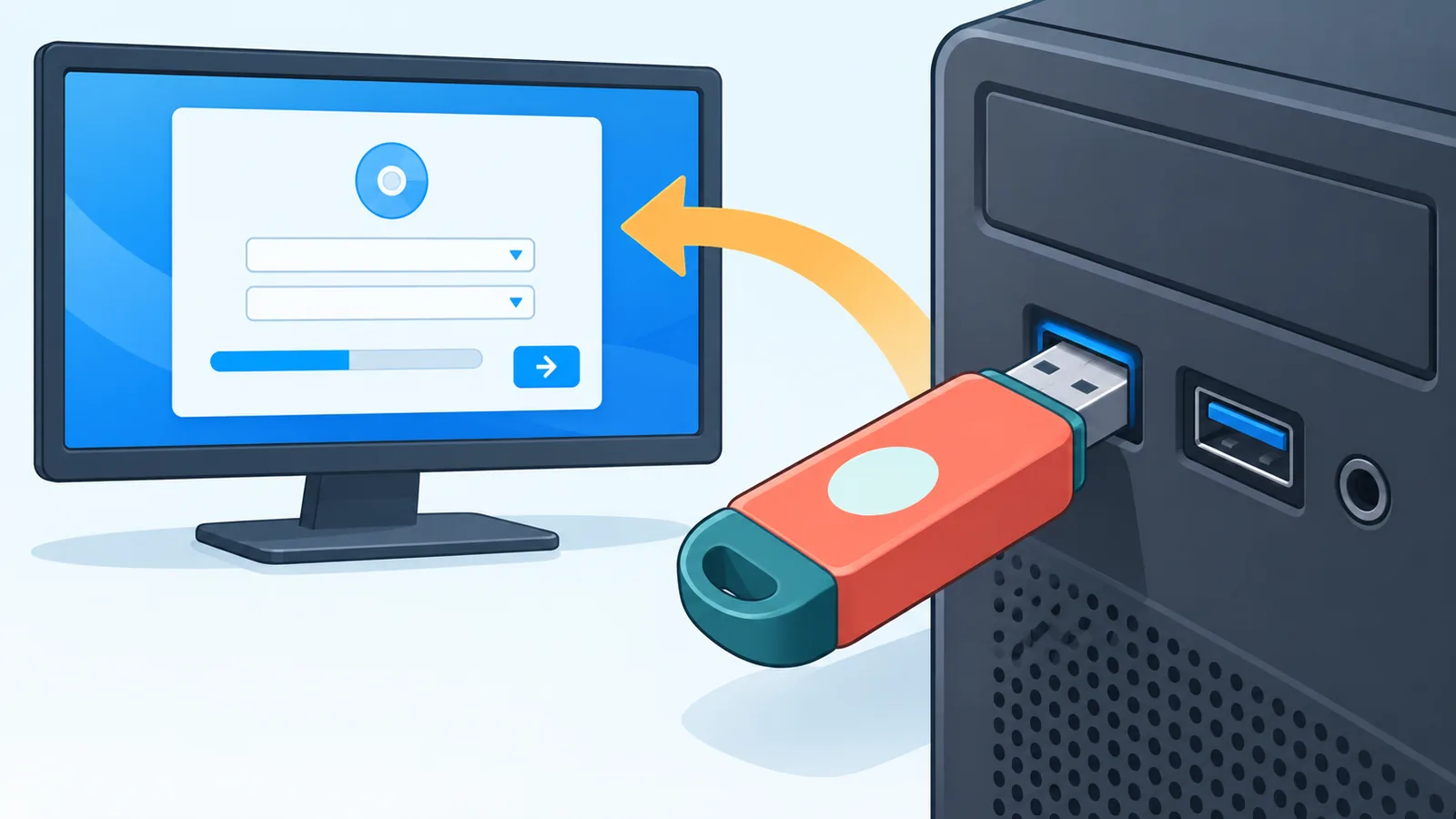
Третий способ подходит, когда система не загружается совсем. Загрузитесь с установочной флешки Windows и на экране установки выберите Repair your computer. После загрузки с установочного носителя сочетание Shift+F10 открывает командную строку (Microsoft Learn, «Windows startup issues troubleshooting»).
Что делать, если включён BitLocker?
На устройстве с шифрованием BitLocker во время восстановления Windows может запросить ключ восстановления (Microsoft Support, «Startup Repair»). Без этого ключа доступ к зашифрованному тому получить не получится, поэтому найдите его заранее. Обычно ключ привязан к вашей учётной записи Microsoft или хранится там, где его сохранили при включении шифрования.
С чего начать: автоматическое восстановление запуска
Начните с Startup Repair, потому что это самый безопасный вариант: он сам определяет проблему и не требует ввода команд. Порядок такой, когда вы уже находитесь в WinRE:
- Выберите Troubleshoot.
- Откройте Advanced options.
- Нажмите Startup Repair.
- Выберите учётную запись, введите пароль и дождитесь окончания диагностики.
Если Startup Repair не помог, у него есть журнал. Он может лежать в офлайн-папке Windows по пути Windows\System32\LogFiles\Srt\SrtTrail.txt (Microsoft Learn, «Windows startup issues troubleshooting»). Откройте его из командной строки WinRE, например командой notepad, либо просто прочитайте код ошибки: он подскажет, какой из следующих шагов выбрать.
Если проблемы начались после недавнего обновления, в разделе восстановления есть вариант Uninstall Updates. Microsoft отмечает, что он доступен в Windows 10 и 11 (Microsoft Support, «Recovery options in Windows»).

🛒 Рекомендуемый товар
Как найти букву диска с Windows в WinRE?
Откройте командную строку и проверьте тома по очереди: нужной буквой считается та, на которой лежит папка Windows. В среде восстановления буквы дисков могут отличаться от привычных, и это отмечают в том числе сторонние руководства (iTechGuides, «Windows 10/11 Startup Repair from Command Prompt: Safe Steps»). Поэтому «C:» нельзя считать готовым ответом.
Это один из способов, а не официальная инструкция Microsoft. Например, введите по очереди:

dir C:\
dir D:\
dir E:\
Как только увидите папки Windows, Users и Program Files, запомните эту букву. Дальше вместо C: во всех примерах подставляйте её. Если команда от этого зависит, а вы пропустили проверку, вы рискуете сканировать или менять не тот том.
Какие команды применять при разных симптомах?
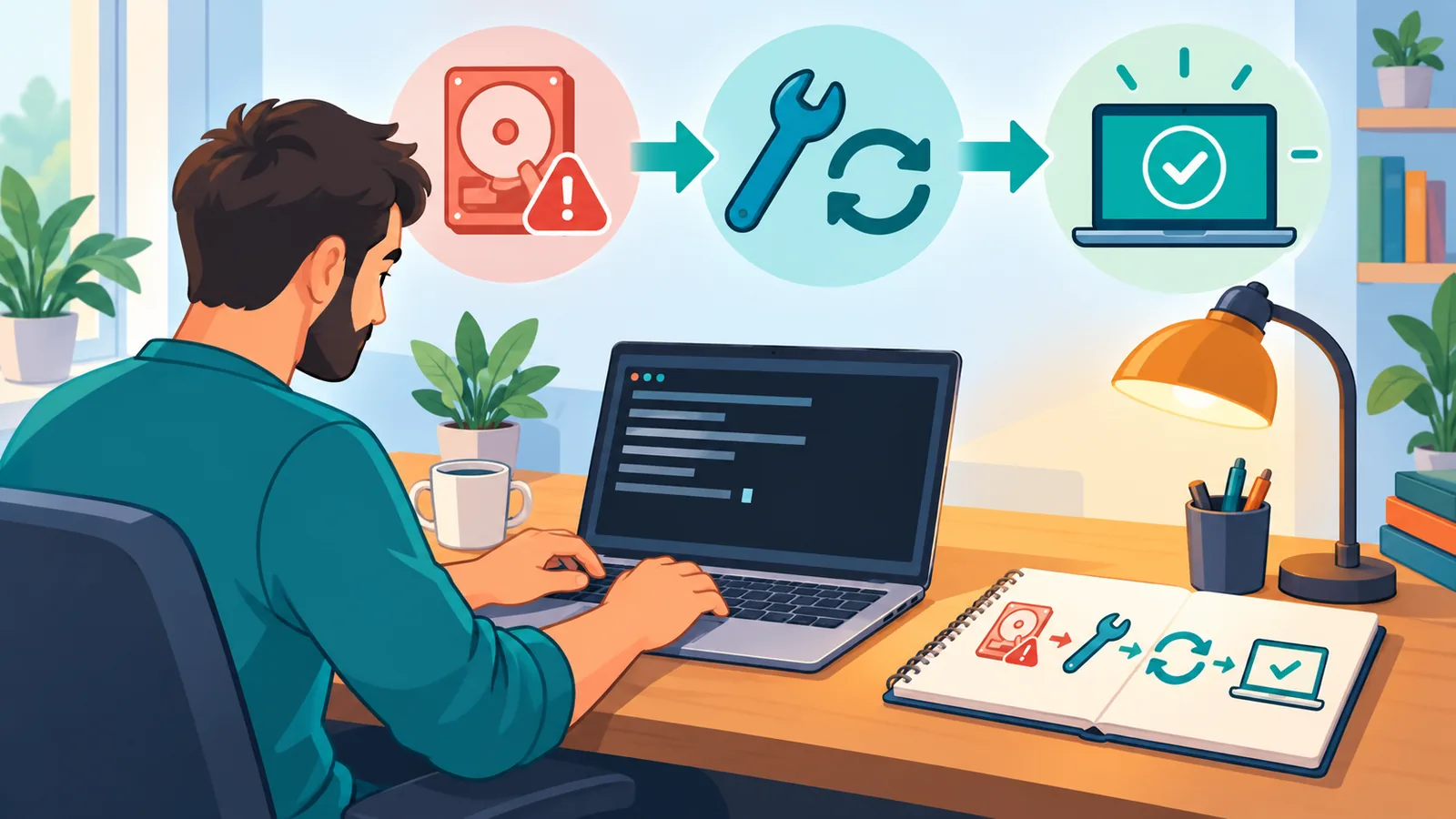
Для каждого симптома своя команда, и смешивать проблемы загрузочного кода, загрузочного сектора и BCD не стоит. BCD (Boot Configuration Data) — это хранилище настроек загрузки, которое подсказывает системе, что и откуда запускать. Все команды ниже взяты из документации Microsoft Learn «Windows startup issues troubleshooting» и выполняются в командной строке WinRE.
| Симптом | Команда | Что делает | На что обратить внимание |
|---|---|---|---|
| Повреждён загрузочный код | BOOTREC /FIXMBR |
Перезаписывает только главный загрузочный код | Таблицу разделов не меняет; применяйте именно при проблеме загрузочного кода |
| Повреждён загрузочный сектор | BOOTREC /FIXBOOT |
Записывает новый загрузочный сектор | Не путайте с проблемой BCD или EFI |
| Ошибки BCD, система не находится | Bootrec /ScanOS, затем bootrec /rebuildbcd |
Ищет установленные системы и пересобирает BCD | Перед пересборкой Microsoft предлагает сделать резервный экспорт bcdedit /export |
| Подозрение на повреждение системных файлов | sfc /scannow /offbootdir=C:\ /offwindir=C:\Windows |
Проверяет системные файлы офлайн | Буквы в путях замените на найденные в предыдущем разделе |
Как безопасно пересобрать BCD?
Сначала сделайте резервную копию, потом пересобирайте. По схеме Microsoft Learn: найдите установленные системы командой Bootrec /ScanOS, при необходимости экспортируйте BCD через bcdedit /export, переименуйте текущий файл BCD и выполните bootrec /rebuildbcd. Конкретные шаги и имена файлов сверяйте с самой страницей Microsoft: они зависят от типа загрузки (BIOS или UEFI).
И один совет от автора: перед серьёзными вмешательствами постарайтесь сохранить важные данные. Если диск виден из WinRE, их можно скопировать на внешний носитель.
Что делать, если ничего не помогло?
Не повторяйте одни и те же команды по кругу: вернитесь к журналу Startup Repair и к другим вариантам восстановления. Файл SrtTrail.txt показывает, на чём остановился автоматический инструмент, и это помогает понять, где искать причину.

Если проблема появилась после обновления, попробуйте Uninstall Updates из раздела восстановления. Другие варианты, например возврат к точке восстановления или сброс, описаны на странице Microsoft «Recovery options in Windows». Если и это не сработало, возможно, дело в оборудовании или диске, и тогда стоит обратиться к специалисту сервисного центра. Эта статья не заменяет диагностику на месте.
Итоги и следующий шаг
Порядок простой: войти в WinRE, запустить Startup Repair, при неудаче проверить букву диска и только потом применять команды под свой симптом. Результат у разных людей отличается, потому что причины сбоя бывают разными.
Один шаг на сегодня: пока компьютер ещё работает, подготовьте установочную флешку Windows 11 и сохраните ключ восстановления BitLocker, если шифрование включено. А вы уже сталкивались с зависшей загрузкой Windows и какой способ помог?
Хотите больше практичных инструкций по Windows и технике?
Источники
- Microsoft Support, «Startup Repair» — подтвердил назначение Startup Repair, путь запуска в WinRE и возможный запрос ключа BitLocker.
- Microsoft Learn, «Windows startup issues troubleshooting» — подтвердил вход через установочный носитель, Shift+F10, журнал SrtTrail.txt, команды BOOTREC, BCD и офлайн SFC.
- Microsoft Support, «Windows recovery environment» — подтвердил способы входа в WinRE и путь через Параметры.
- iTechGuides, «Windows 10/11 Startup Repair from Command Prompt: Safe Steps» — сторонний ресурс, подтвердил, что букву диска с Windows в WinRE нужно проверять перед командами.
- Microsoft Support, «Recovery options in Windows» — подтвердил вариант Uninstall Updates и другие способы восстановления.
Попробуйте бесплатный инструмент Atovia по этой теме →
Присоединяйтесь к нашему сообществу
Цитирование статьи
Источник: Atovia (Atovia). https://atovia.kr