⚠️ Эта страница связывает вас с партнерами и аффилированными рынками Atovia. Мы можем получать комиссию от аффилированных партнеров за действия, совершенные по этим ссылкам. Скидочные предложения могут измениться в любое время в соответствии с политикой! Будьте уверены, для вас нет никаких дополнительных затрат! Мы надеемся, что это сэкономит ваше время на поиск нужных товаров!
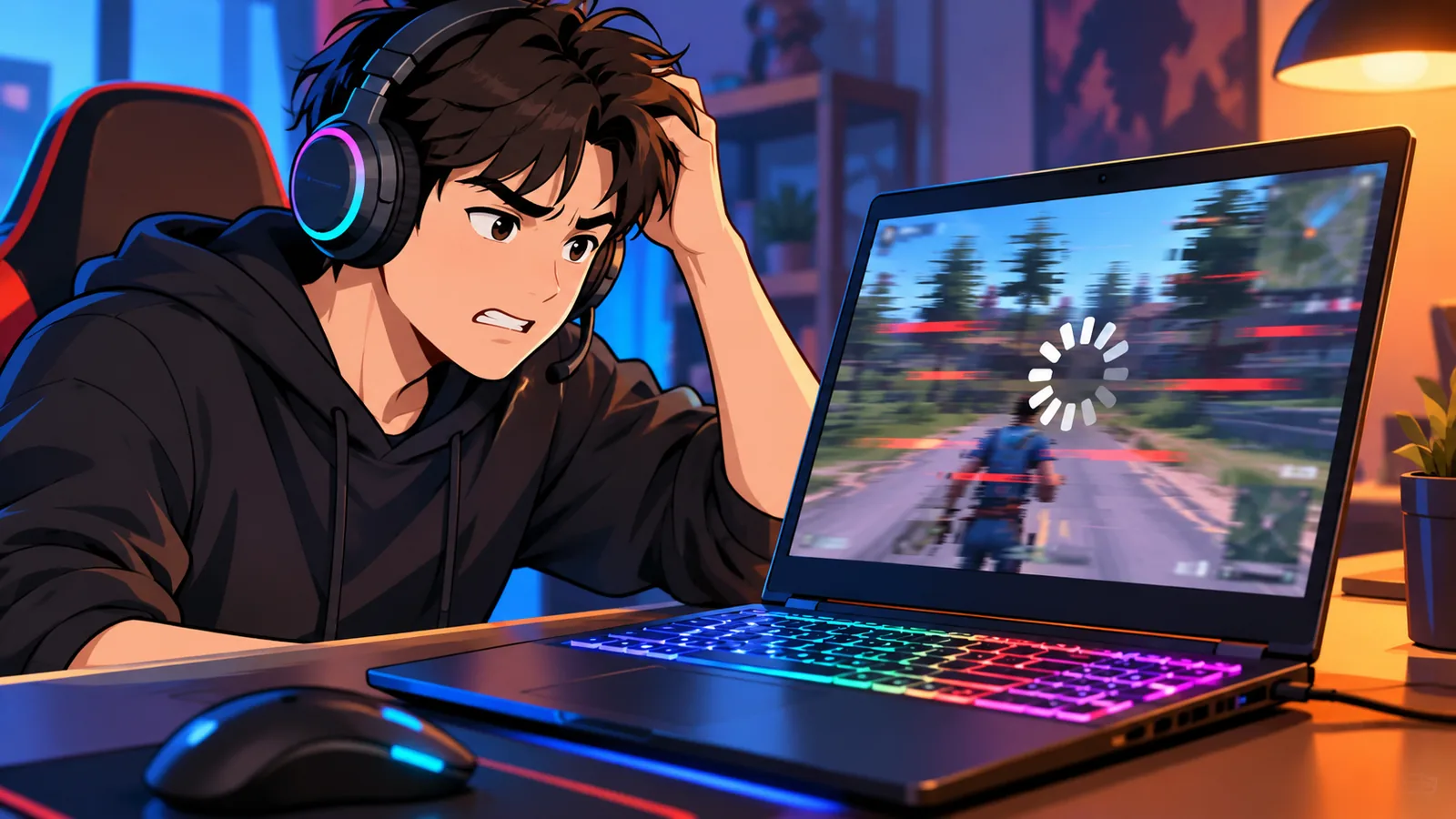
Игровой ноутбук должен тянуть игры, а вы получаете фризы и просадки FPS. Обидно, но чаще всего причина простая и исправляется за вечер.
Обычно виноваты перегрев, неверный режим питания, фоновые программы или игра, которая запустилась на встроенной графике. Ниже причины идут от самых лёгких в проверке к более сложным.
- Как понять, что ноутбук действительно тормозит
- Перегрев и троттлинг: самая частая причина
- Режим питания и работа от батареи
- Фоновые программы и автозагрузка
- Устаревшие или сбойные драйверы
- Нехватка оперативной памяти и медленный накопитель
- Встроенная графика вместо дискретной
- Настройки игры и разрешение экрана
- Вирусы, майнеры и мусор в системе
- Таблица быстрой диагностики: симптом, причина, действие
- Как не допустить замедления в будущем
- Частые вопросы
- Проверьте температуру CPU и GPU под нагрузкой: рост температуры вместе с падением частот говорит о троттлинге.
- Подключите зарядку и включите режим производительности.
- Убедитесь, что игра использует дискретную видеокарту, а не встроенную.
- Держите игры на SSD и оставляйте на нём свободное место.
Как понять, что ноутбук действительно тормозит
Ноутбук тормозит, если игра работает заметно хуже, чем раньше или чем у других с похожим железом. Один плохо оптимизированный проект ещё не повод для паники.
Сравните с собственным опытом: раньше те же игры шли плавно, а теперь нет? Тогда причина, скорее всего, в системе, а не в самой игре.
Какие симптомы считаются нормой, а какие нет
Шум кулеров под нагрузкой для игрового ноутбука нормален. Тревожнее, когда он ревёт даже на рабочем столе или когда корпус сильно нагревается за несколько минут.
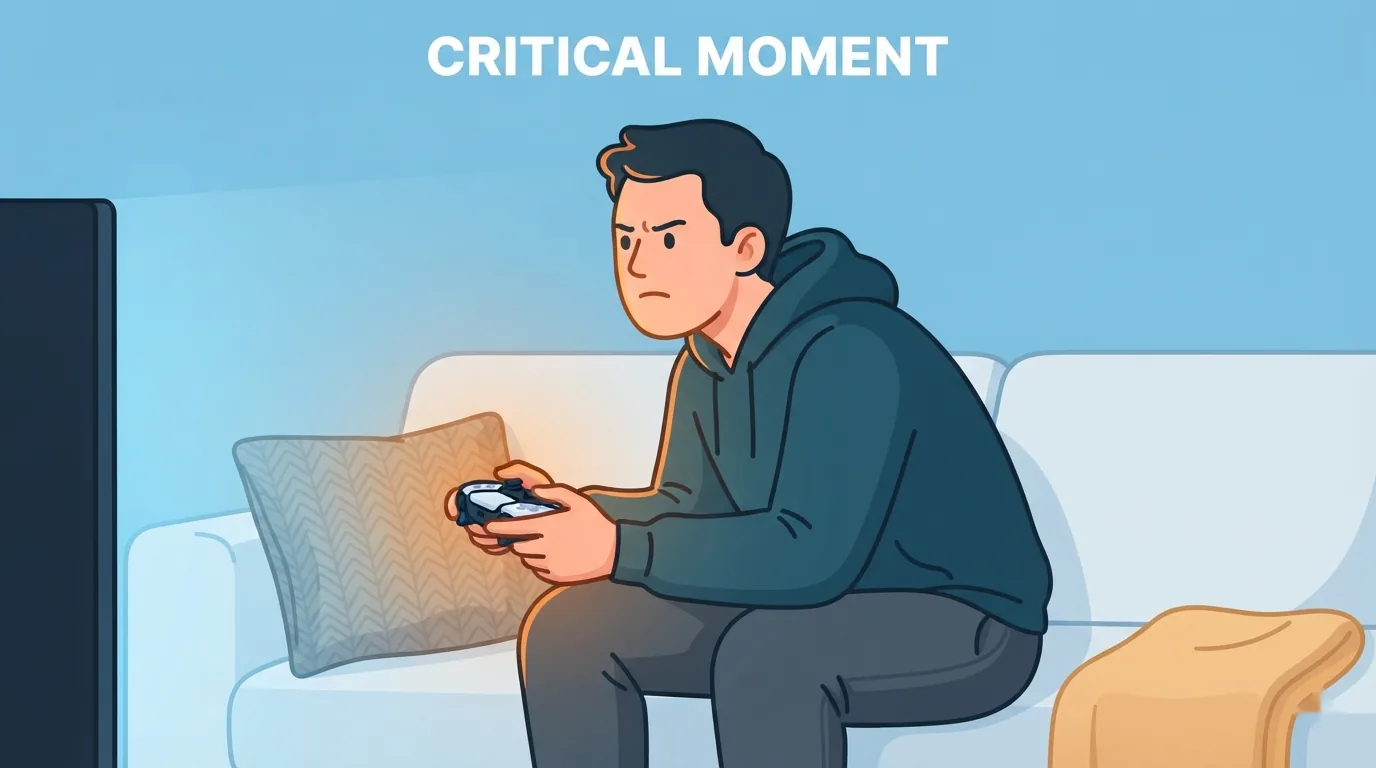
- Просадки FPS посреди игры.
- Долгая загрузка игр и уровней.
- Фризы и микрозависания.
- Постоянный шум кулеров.
- Сильный нагрев корпуса и клавиатуры.
Перегрев и троттлинг: самая частая причина
Перегрев заставляет процессор и видеокарту сбрасывать частоты, и производительность падает. Это называется троттлинг, и он нередко объясняет, почему ноутбук первые минуты играл хорошо, а потом начал лагать.
Пыль в радиаторе и старая термопаста усугубляют ситуацию с каждым месяцем. Если ноутбуку несколько лет и его ни разу не чистили, подозревайте это в первую очередь.
Как проверить температуру CPU и GPU во время игры
Запустите программу мониторинга, например HWiNFO или MSI Afterburner, и поиграйте 10-15 минут. Следите сразу за двумя показателями: температурой и частотой.
Если температура быстро растёт, а частоты падают вместе с FPS, это троттлинг. Допустимые значения зависят от модели, поэтому уточните их на сайте производителя процессора и видеокарты.
Когда пора чистить систему охлаждения и менять термопасту
Чистка нужна, если ноутбук стал шуметь громче и греться сильнее, чем раньше. Как ориентир, многим помогает чистка раз в 6-12 месяцев, но всё зависит от пыли в вашей комнате.
Если не уверены в себе, лучше отнести ноутбук в сервис. Разборка корпуса может повлиять на гарантию, так что сначала прочитайте её условия.

Режим питания и работа от батареи
От батареи игровой ноутбук почти всегда играет медленнее, потому что система ограничивает мощность, чтобы сберечь заряд. Это самая бесплатная проверка в статье.
Подключите родную зарядку, подходящую по мощности. Затем проверьте настройки.
- Схема электропитания Windows: выберите режим максимальной производительности.
- Режим производительности в параметрах Windows.
- Профиль в фирменном приложении производителя ноутбука.
- Мощность адаптера: она должна соответствовать вашей модели.
Фоновые программы и автозагрузка
Фоновые программы отбирают у игры процессор, память и диск. Браузер с десятками вкладок способен занять заметную часть оперативной памяти.
Откройте диспетчер задач перед игрой и посмотрите, что грузит систему. Закройте лишнее.
- Диспетчер задач: отсортируйте процессы по нагрузке на CPU, память и диск.
- Автозагрузка: отключите программы, которые не нужны при старте Windows.
- Браузер: закройте лишние вкладки.
- Лаунчеры и мессенджеры: выходите из них, если они не нужны.
- Оверлеи: временно отключите, если подозреваете, что они мешают.
Устаревшие или сбойные драйверы
Устаревший драйвер видеокарты может снижать FPS и вызывать фризы, особенно в новых играх. Обновление занимает несколько минут.
Скачивайте драйверы только с официальных сайтов производителей видеокарты и ноутбука. Сторонние сборки и «паки драйверов» лучше обходить стороной.
Как обновить драйвер видеокарты и чипсета
Зайдите на сайт производителя видеокарты и скачайте свежий драйвер для вашей модели. Драйвер чипсета обычно берут на сайте производителя ноутбука.
После установки перезагрузите ноутбук и проверьте игру ещё раз.
🛒 Рекомендуемый товар
Когда помогает чистая установка драйвера
Чистая установка помогает, если после обновления появились глюки или проблемы остались после обычной установки. В установщиках видеодрайверов обычно есть такая опция.
Это не волшебная кнопка, но иногда она убирает конфликты со старыми версиями.
Нехватка оперативной памяти и медленный накопитель
Если игре не хватает оперативной памяти или она стоит на медленном диске, вы получите долгие загрузки и подлагивания. Это аппаратная причина, и настройками её не всегда решить.
Сколько RAM нужно для современных игр
Для большинства современных игр разумный ориентир — 16 ГБ, а 8 ГБ нередко оказывается впритык. Точные требования смотрите на странице конкретной игры.
Откройте диспетчер задач во время игры: если память заполнена почти полностью, добавление RAM может помочь. Заранее проверьте, поддерживает ли ваша модель расширение.
HDD или SSD: что даёт перенос игры
Перенос игры с HDD на SSD заметно ускоряет загрузку уровней и снижает подлагивания при подгрузке данных. На FPS внутри игры это влияет меньше.
| Параметр | HDD | SATA SSD | NVMe SSD |
|---|---|---|---|
| Скорость загрузки игр | Медленно | Быстро | Очень быстро |
| Цена за гигабайт | Низкая | Средняя | Средняя или выше |
| Влияние на игры | Долгие загрузки, возможные подлагивания | Короткие загрузки | Самые короткие загрузки |
Встроенная графика вместо дискретной
Иногда игра запускается на встроенной графике процессора, а мощная видеокарта простаивает. Тогда FPS получается в разы ниже ожидаемого.
Проверить это просто, и стоит сделать это до любых покупок.
- Параметры графики Windows: назначьте игре высокопроизводительный графический процессор.
- Панель управления видеокарты: выберите дискретную видеокарту для нужной игры.
- Режим гибридной графики: в BIOS или фирменном приложении проверьте, не включена ли только встроенная графика.
- Мониторинг: убедитесь, что во время игры загружена именно дискретная видеокарта.
Настройки игры и разрешение экрана
Слишком высокие настройки графики могут оказаться тяжелее, чем тянет ваше железо. Здесь помогает простая оптимизация.
Какие параметры графики сильнее всего бьют по FPS
Обычно сильнее всего нагружают разрешение, тени, сглаживание и дальность прорисовки. Снижайте их по одному и смотрите, как меняется FPS.
- Разрешение: самый заметный рычаг.
- Качество теней: часто даёт хороший прирост при снижении.
- Сглаживание: попробуйте более лёгкий режим.
- DLSS или FSR: если игра поддерживает, включите. DLSS работает только на видеокартах NVIDIA RTX.
Вирусы, майнеры и мусор в системе
Вредоносные программы и скрытые майнеры встречаются реже других причин, но проверить систему всё равно стоит. Они могут грузить процессор и видеокарту без вашего ведома.
- Проверьте систему антивирусом.
- Оставьте на диске свободное место: переполненный накопитель работает хуже.
- Установите обновления Windows.
- Дефрагментация нужна только для HDD, для SSD её делать не нужно.
Таблица быстрой диагностики: симптом, причина, действие
Если читать всё некогда, найдите свой симптом в таблице и начните с первого действия.
| Симптом | Вероятная причина | Что сделать |
|---|---|---|
| FPS падает через 10-15 минут игры | Перегрев и троттлинг | Проверить температуры и частоты, почистить охлаждение |
| Игра лагает только без зарядки | Режим питания | Подключить зарядку, включить режим производительности |
| FPS низкий сразу после запуска | Встроенная графика | Назначить игре дискретную видеокарту |
| Долго грузятся уровни | Медленный диск | Перенести игру на SSD |
| Фризы и подлагивания | Нехватка RAM или фоновые программы | Закрыть лишнее, проверить объём памяти |
| Проблемы после обновления игры или драйвера | Драйвер | Обновить или переустановить драйвер начисто |
Как не допустить замедления в будущем
Профилактика занимает несколько минут в месяц и избавляет от большинства проблем. Достаточно выработать пару привычек.
- Чистите ноутбук от пыли примерно раз в 6-12 месяцев, чаще при большом количестве пыли.
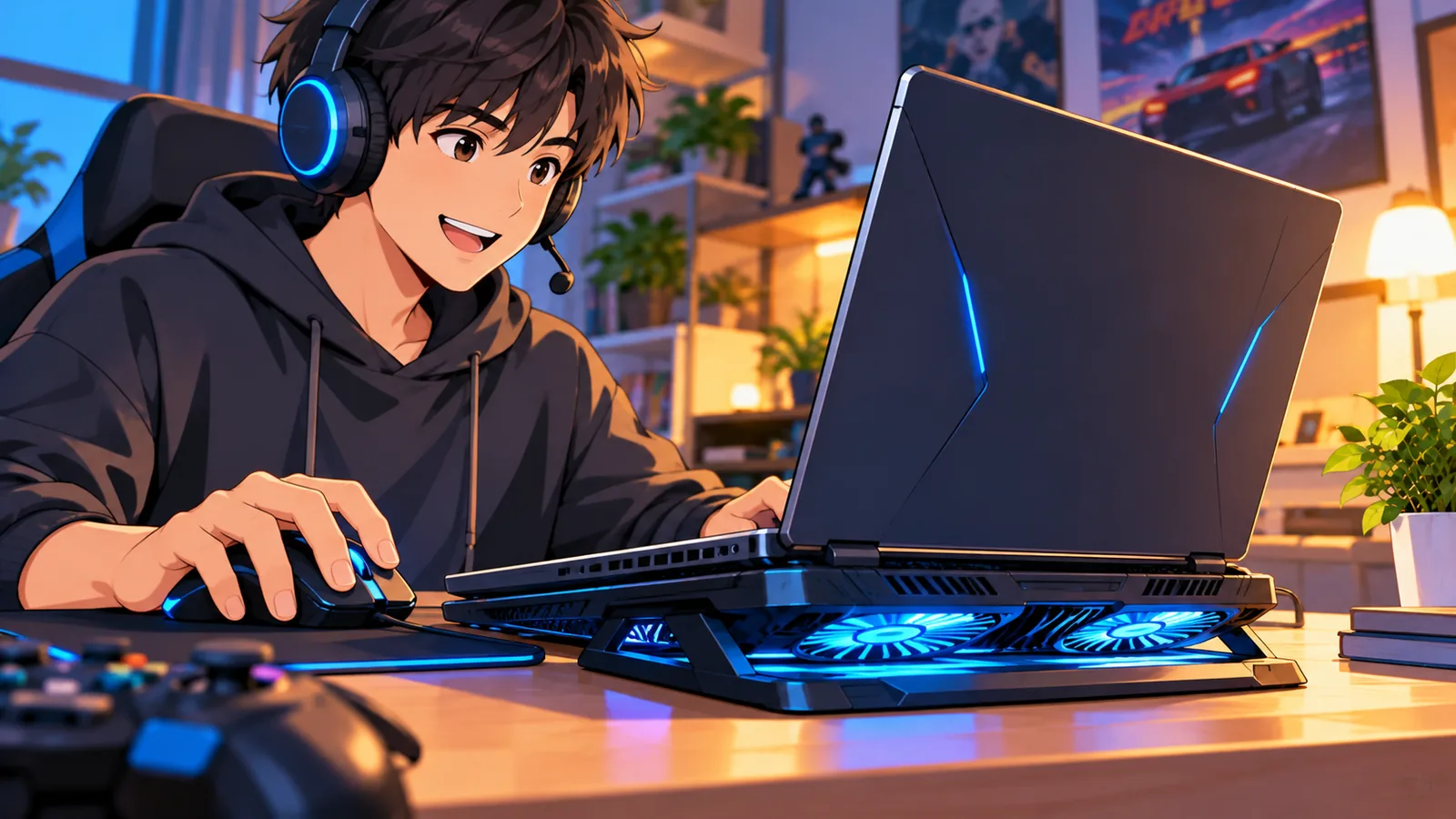
- Используйте подставку для охлаждения, если она подходит вашей модели: эффект зависит от конструкции.
- Время от времени проверяйте температуры под нагрузкой.
- Обновляйте драйверы видеокарты с официального сайта.
- Оставляйте свободное место на SSD.
Проверьте прямо сейчас температуры и режим питания: на это уйдёт пять минут.
Частые вопросы
Нормально ли, что ноутбук сильно шумит?
Под игровой нагрузкой громкий шум кулеров считается нормой. Если же он ревёт на рабочем столе или стал заметно громче, чем раньше, проверьте пыль и температуры.
Стоит ли добавлять оперативную память?
Стоит, если во время игры память заполнена почти полностью, а у вас 8 ГБ или меньше. Сначала проверьте, поддерживает ли ваша модель расширение.
Поможет ли переустановка Windows?
Иногда да, если проблема в мусоре, конфликтах программ или драйверов. Но если причина в перегреве или слабом железе, переустановка не поможет.
Когда пора менять ноутбук?
Когда новые игры не идут даже на низких настройках, а чистка, драйверы и апгрейд SSD и RAM уже не помогают. Тогда дело в возрасте железа.
- Официальные сайты производителей процессора, видеокарты и ноутбука: допустимые температуры, драйверы и требования к питанию для вашей модели.
- Страница конкретной игры в магазине или на сайте разработчика: минимальные и рекомендуемые системные требования.
- Справка Microsoft по параметрам графики, электропитания и автозагрузки в Windows.
Начните сегодня с простого: подключите зарядку, включите режим производительности и замерьте температуры CPU и GPU во время игры. Этого достаточно, чтобы понять, куда копать дальше.
Нужно больше сравнений и советов по покупке?